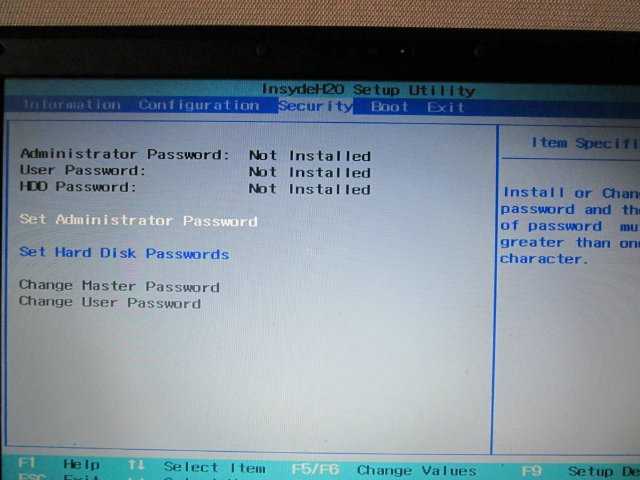
Подробная инструкция по установке Windows с флешки на ноутбук Lenovo
Хотите установить Windows на свой ноутбук Lenovo с помощью флешки, но не знаете, как это сделать? В данной статье вы найдете подробные инструкции и полезные советы по процессу установки операционной системы.
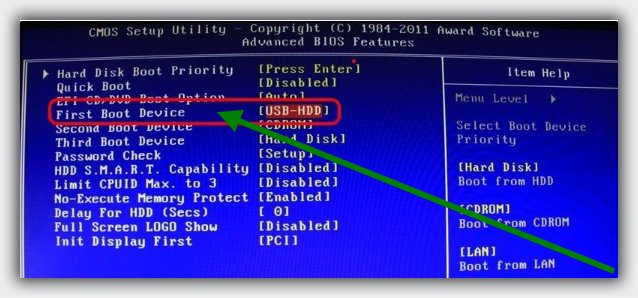


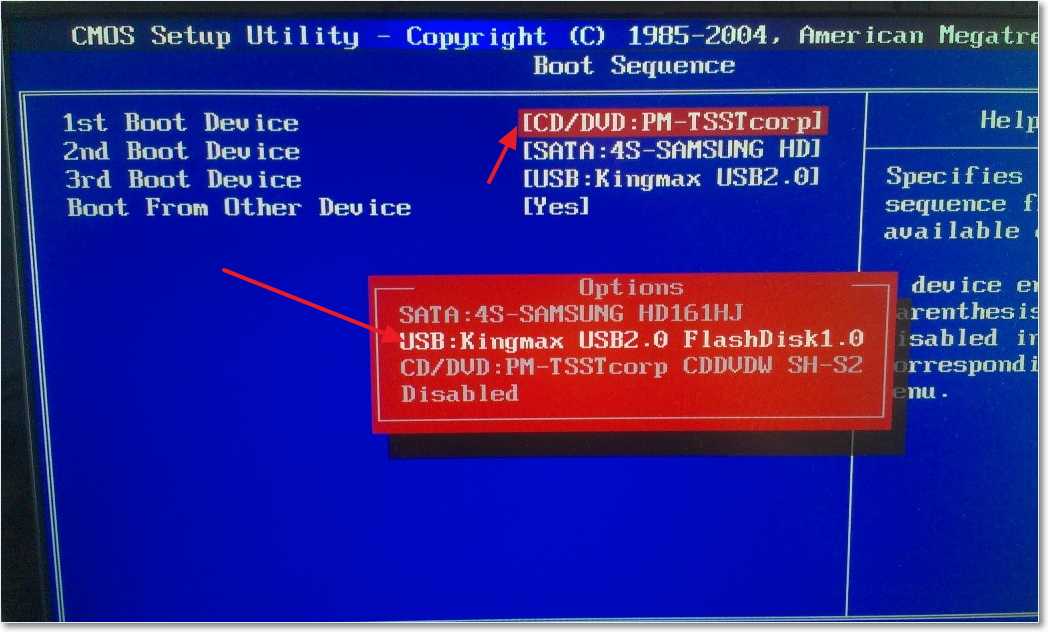
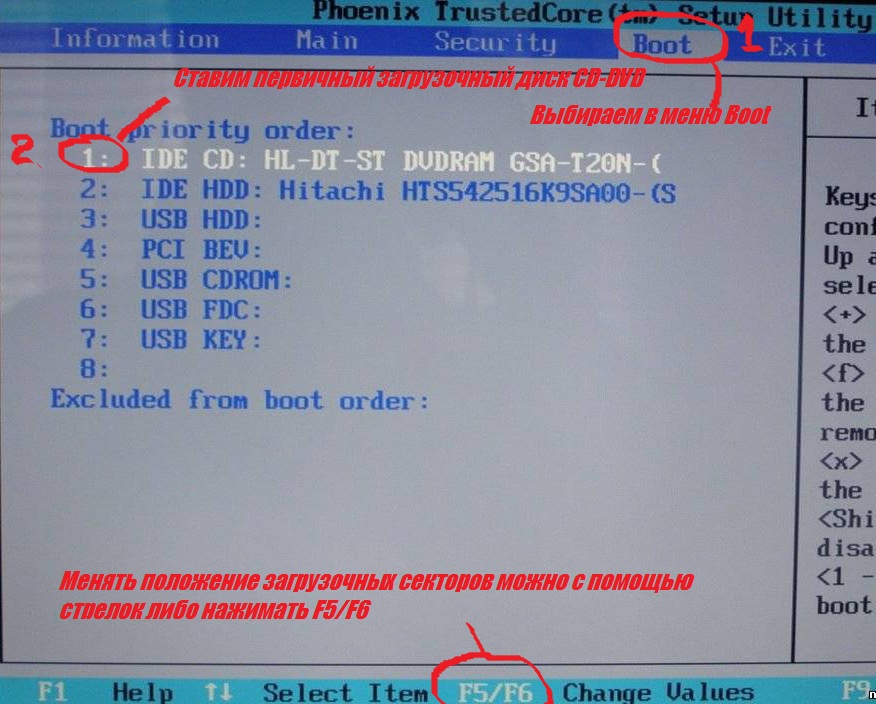
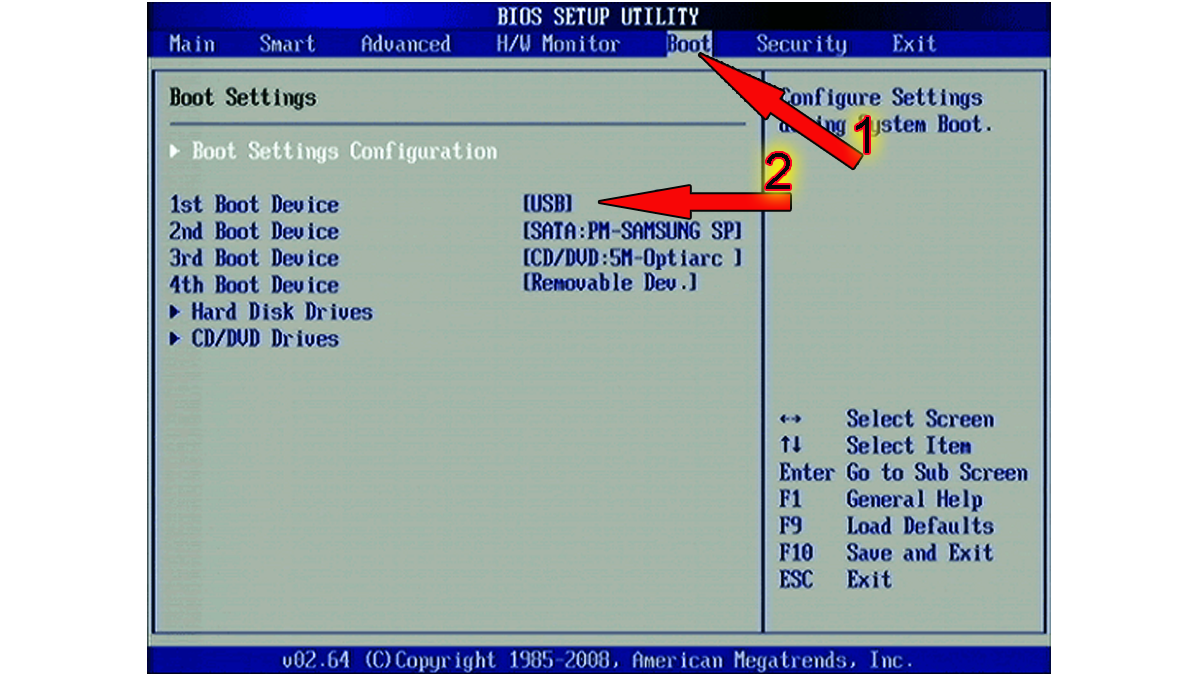
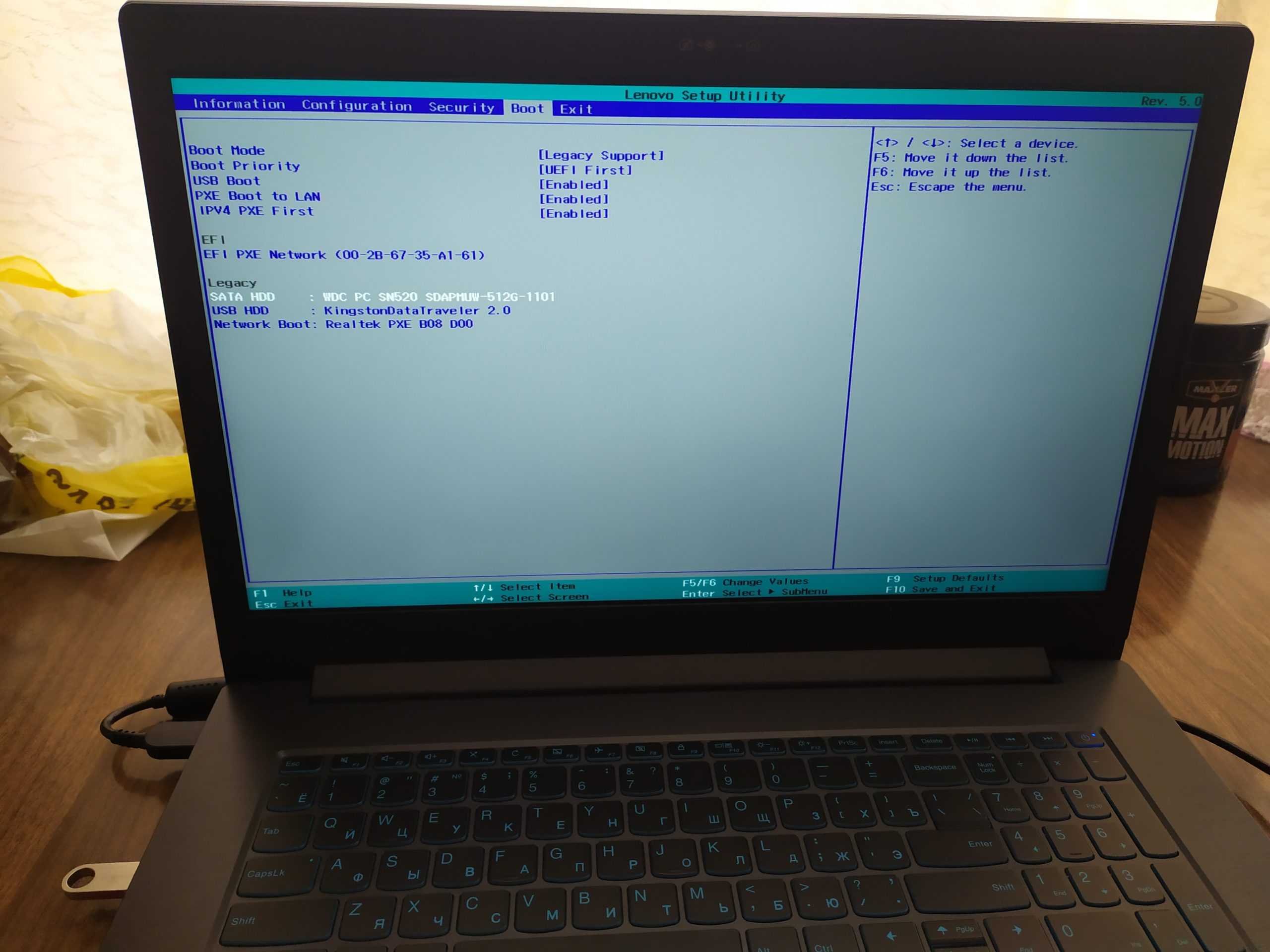
Убедитесь, что ваш ноутбук Lenovo поддерживает загрузку с флешки. Для этого зайдите в BIOS и проверьте настройки загрузки.
Lenovo G50-30 не устанавливается Windows 10, что делать?!

Перед установкой Windows с флешки, обязательно сохраните все важные файлы и данные с ноутбука на внешний носитель или в облако.
Как установить виндовс 7, 8, 10 на ноутбук Lenovo G580
Форматируйте флешку в файловой системе FAT32 для успешной загрузки Windows. Для этого воспользуйтесь утилитой форматирования.
Установка Windows 10 с флешки на ноутбук Lenovo
Скачайте официальный образ операционной системы Windows с официального сайта Microsoft или использование программного обеспечения для создания загрузочной флешки.
Как установить Windows 10 на ноутбук Lenovo Ideapad 330

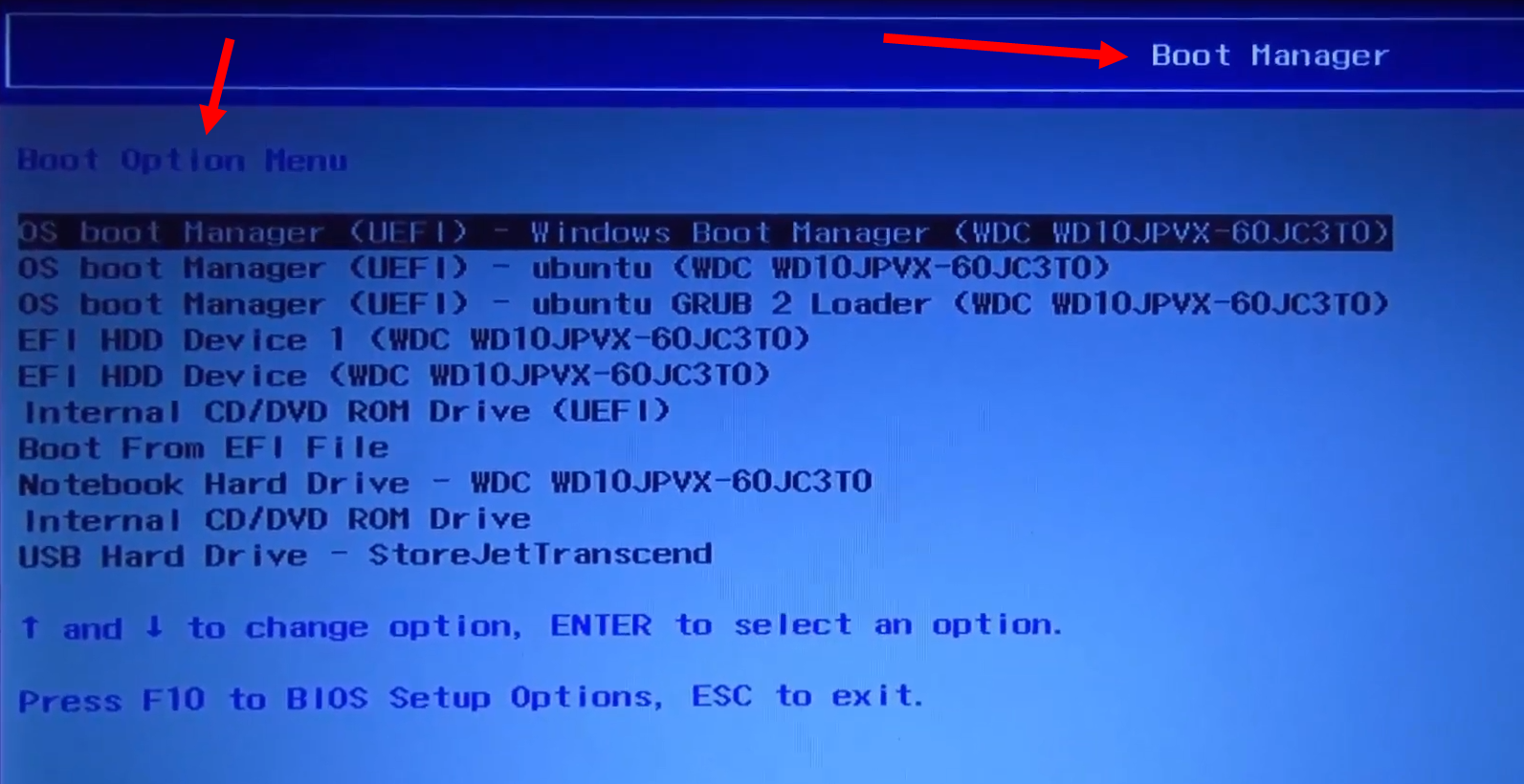
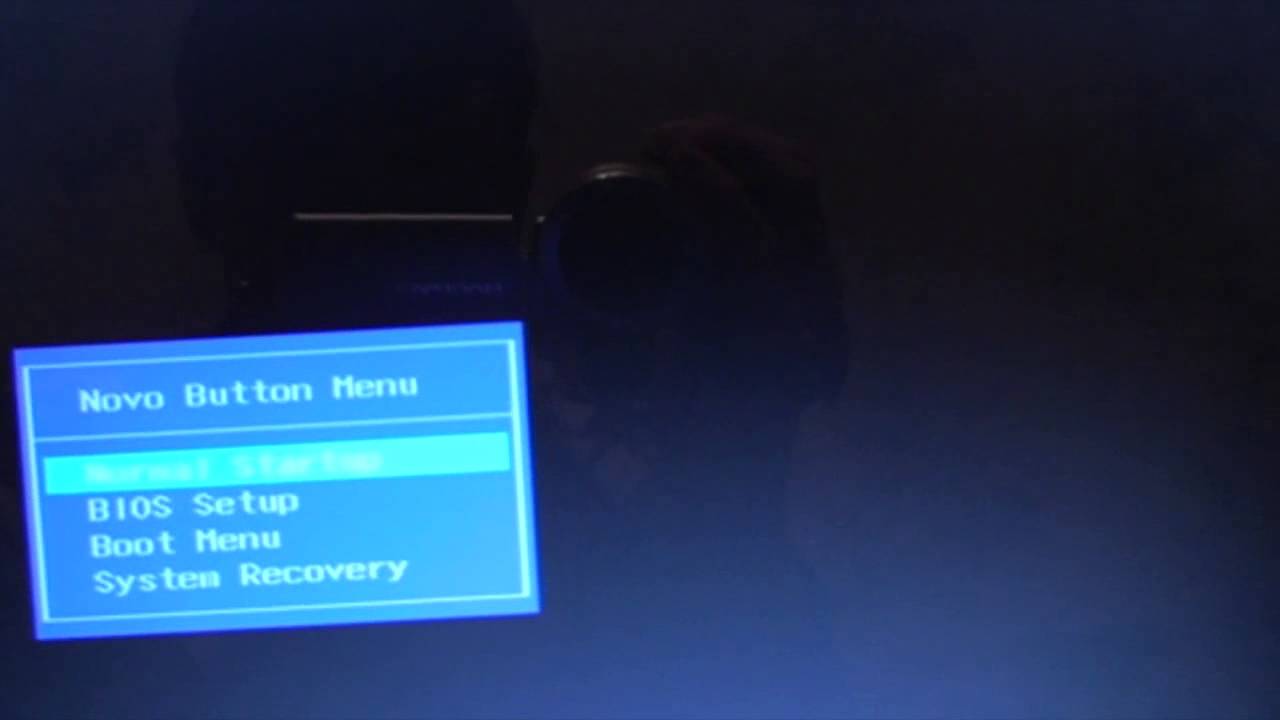
Подключите флешку к ноутбуку Lenovo и перезагрузите его. Затем нажмите нужную клавишу (обычно F12 или Esc) для вызова меню загрузки.
Установка Windows 10 с флешки на Lenovo G500
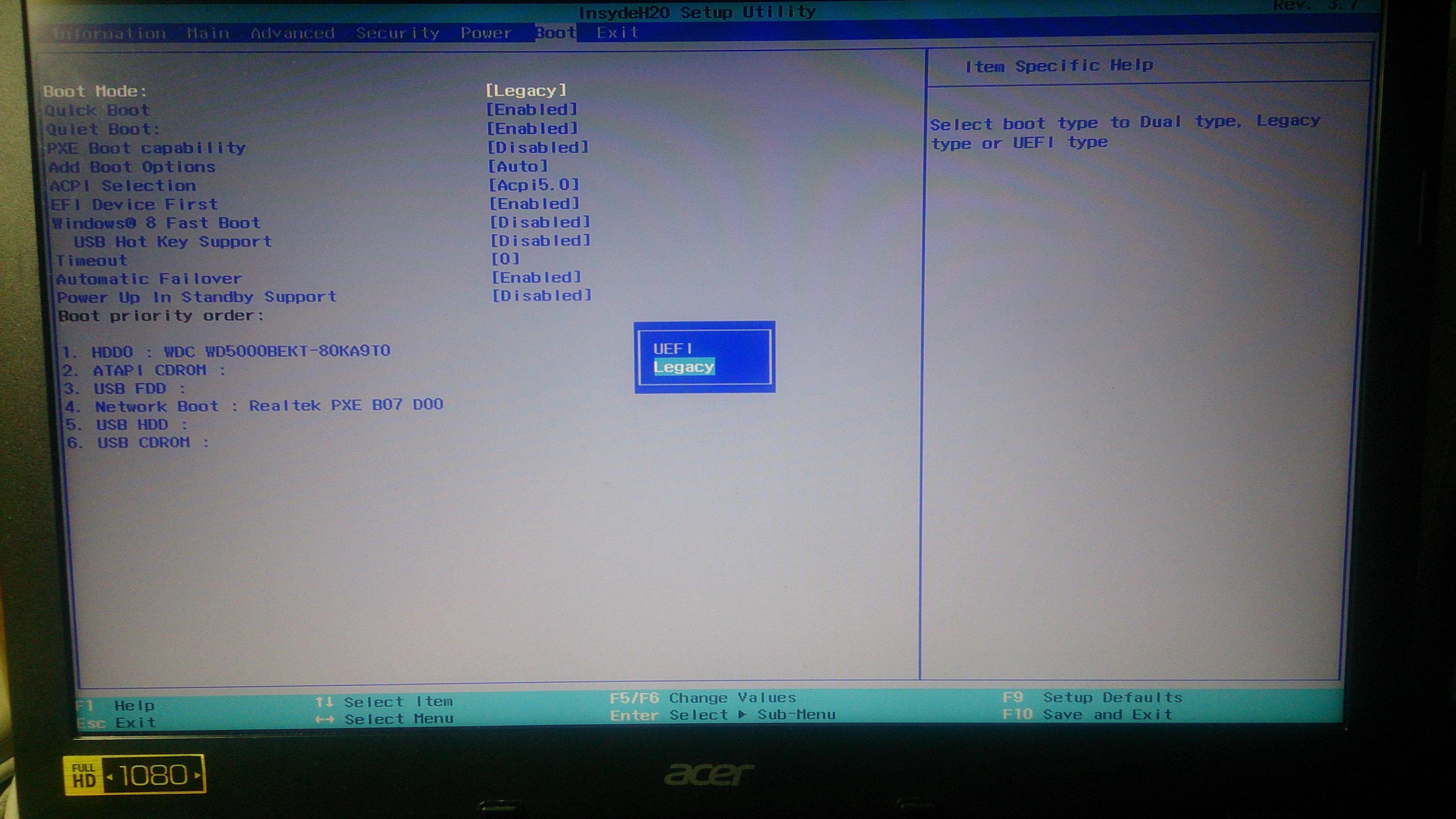
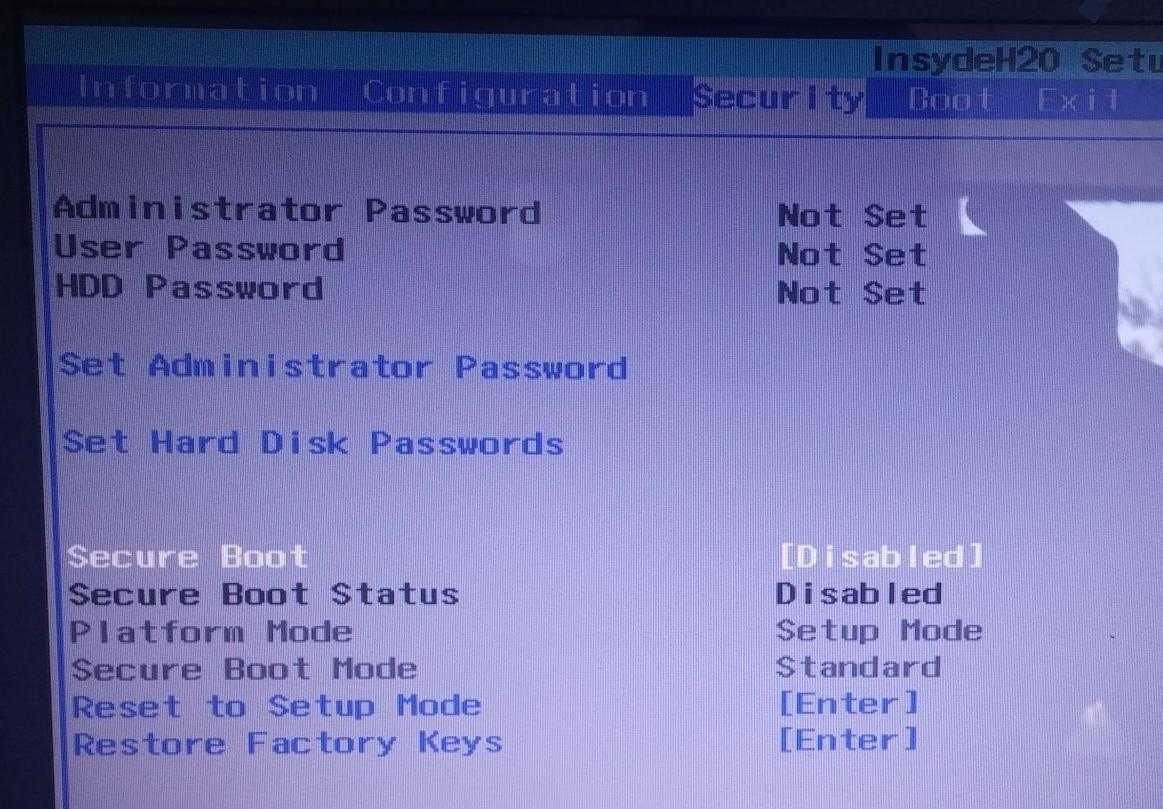
Выберите флешку в меню загрузки и дождитесь загрузки установочного окна Windows. Затем следуйте инструкциям мастера установки.
Lenovo IdeaPad 3 как установить Windows 10
При выборе диска для установки Windows, убедитесь, что выбран правильный диск и все необходимые разделы созданы и отформатированы.
Как зайти и настроить BIOS ноутбука Lenovo G505, 500 для установки WINDOWS 7, 8 с флешки или диска.
После завершения установки Windows, не забудьте установить все необходимые драйверы для вашего ноутбука Lenovo с официального сайта производителя.
Как зайти в БИОС на ноутбуке Леново и загрузиться с флешки
Как установить Windows 7 на ноутбук Lenovo G50-30
Не забывайте регулярно обновлять операционную систему и устанавливать все необходимые обновления безопасности.
Как установить Windows 10 на ноутбук Lenovo G50-30

Создайте резервную копию системы и важных файлов, чтобы в случае необходимости была возможность восстановить данные.