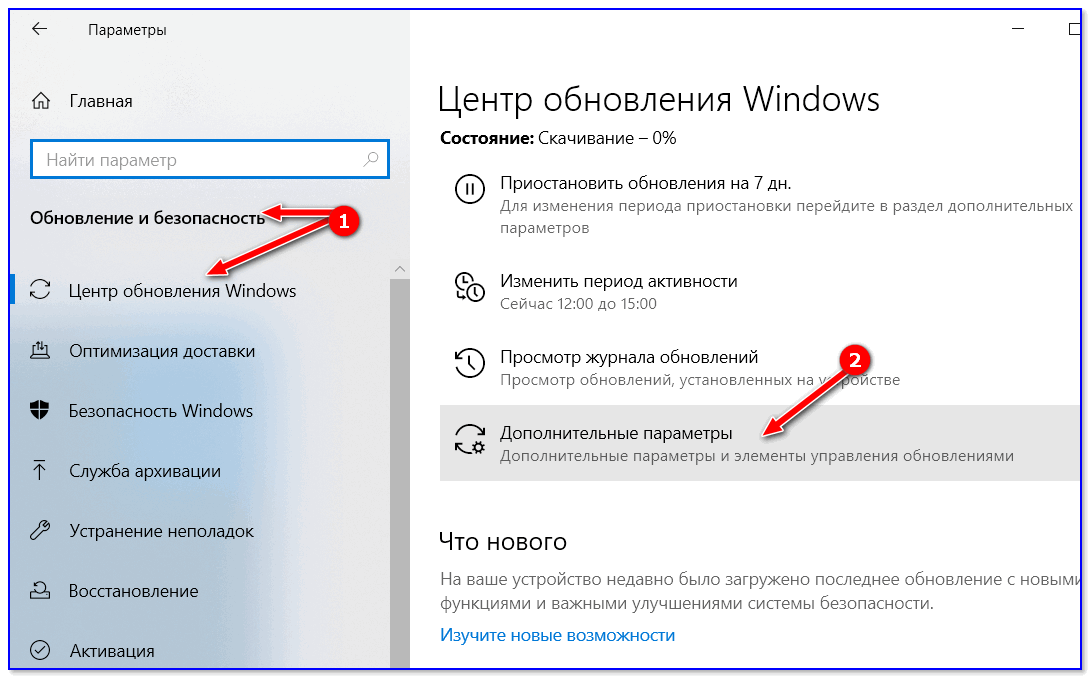
Как удалить обновление Windows 10 на ноутбуке: полезные советы для отката
Хотите вернуться к предыдущей версии Windows 10? Узнайте, как снять обновление с ноутбука с помощью нашей пошаговой инструкции и полезных советов.

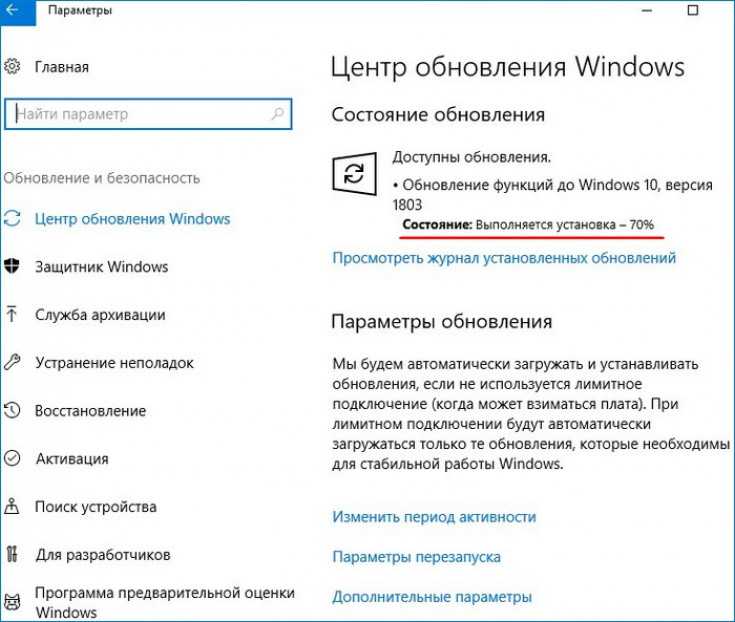
Перед удалением обновления сделайте резервную копию важных файлов и данных.
Как Отключить Обновления Windows 10 НАВСЕГДА - 100% Рабочий Способ

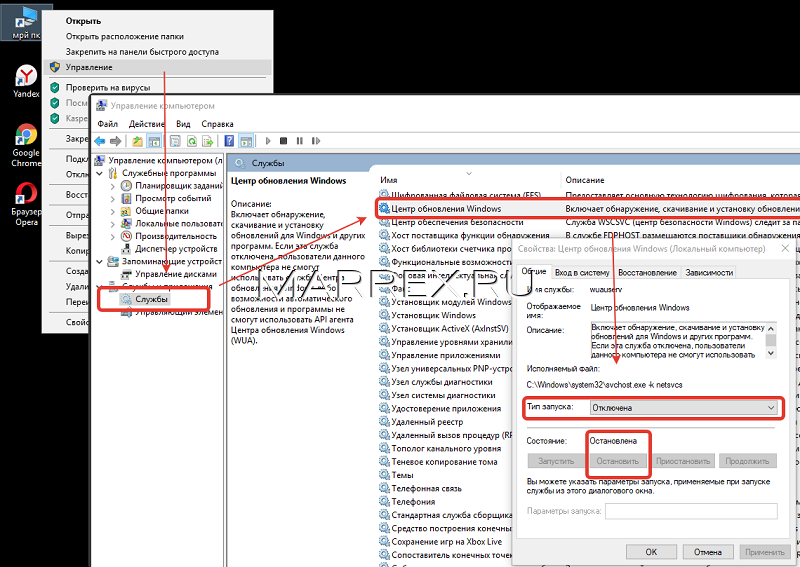
Отключите автоматические обновления в настройках Windows 10, чтобы избежать повторной установки.
Как отключить обновления Windows 10 навсегда

Проверьте список установленных обновлений и запомните номера KB (Knowledge Base) обновлений, которые хотите удалить.
Исправляем ошибку 0x80070643 обновления Windows 10 для обновления KB5034441! #kompfishki
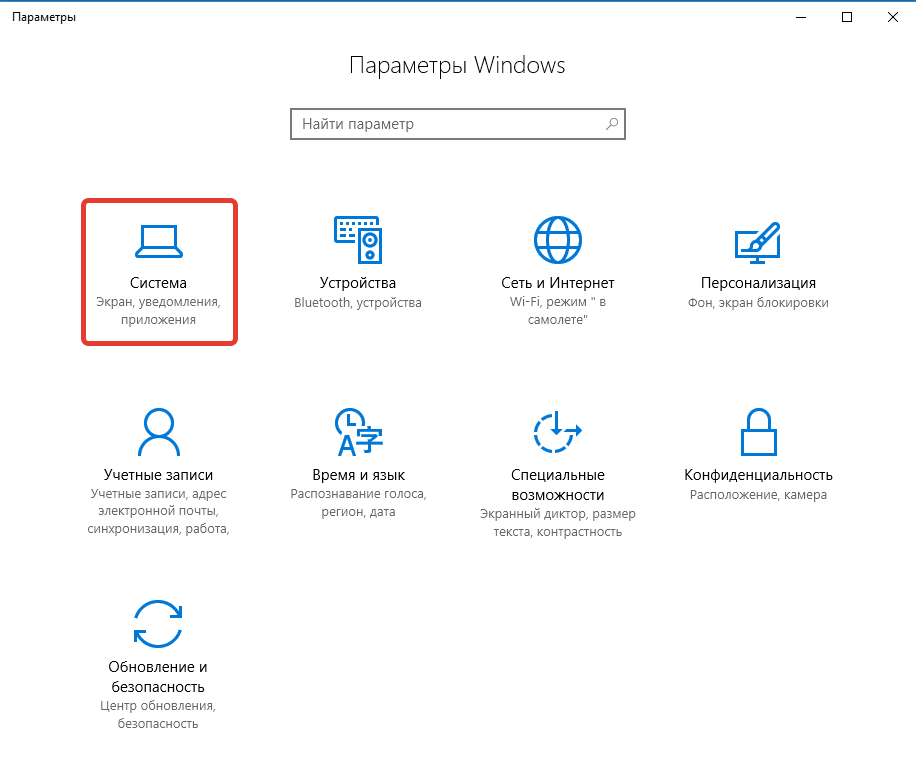
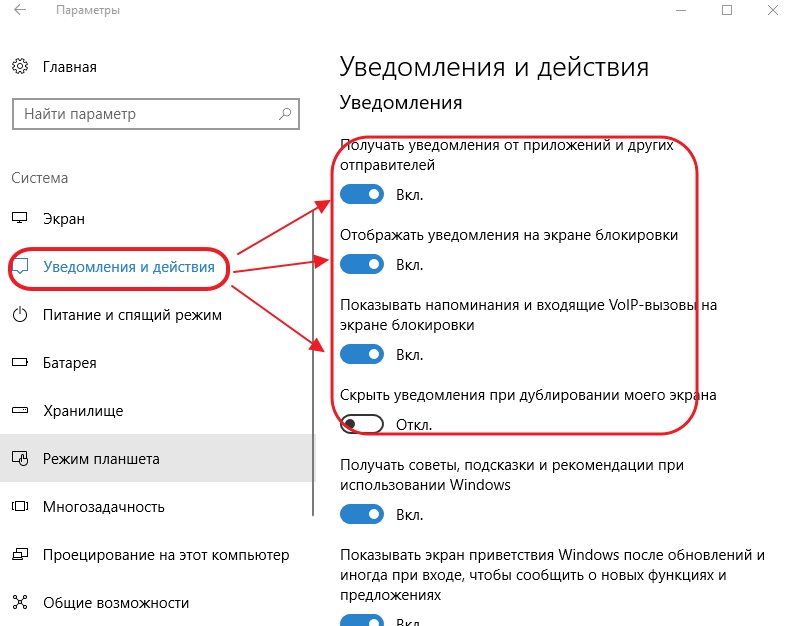
Откройте Панель управления и найдите раздел Установка обновлений.
КАК ОТКЛЮЧИТЬ ОБНОВЛЕНИЕ WINDOWS 10 НАВСЕГДА (100% рабочий способ 2022)
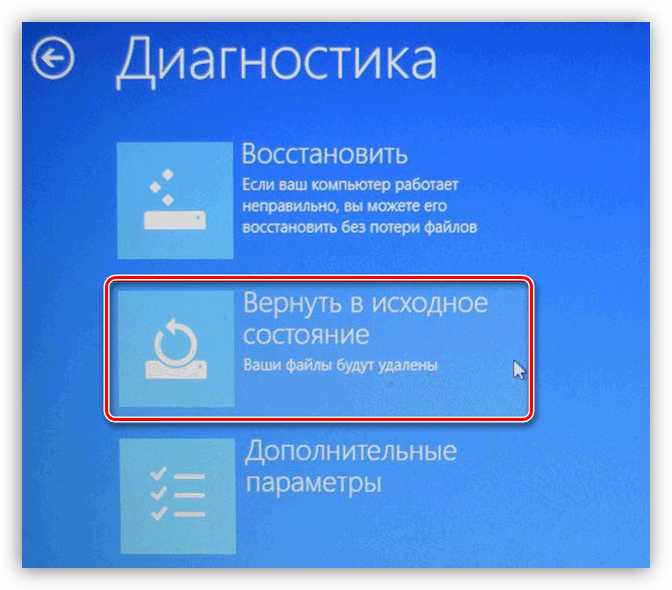
Выберите нужные обновления, щелкнув правой кнопкой мыши, и выберите Удалить.
Как удалить обновление Windows 10 и запретить установку обновлений?
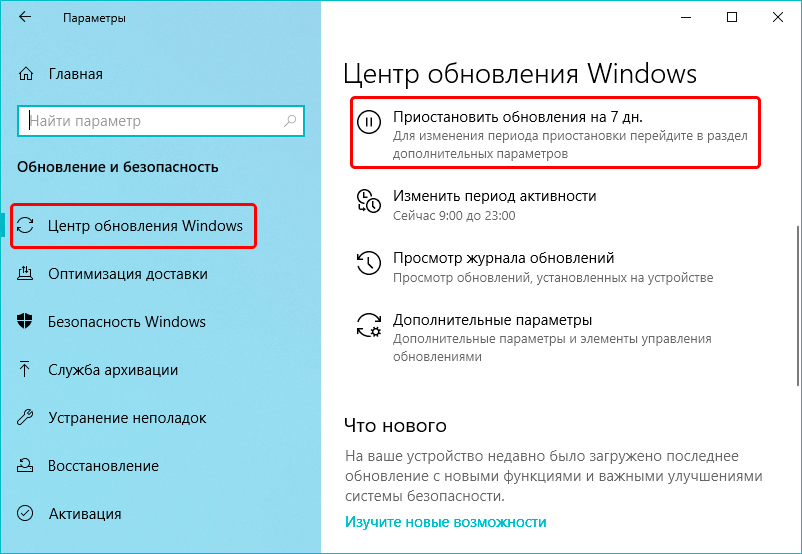
Дождитесь завершения процесса удаления обновлений, не перезагружайте компьютер до окончания.
Как Удалить Старые Обновления Windows 10 и Освободить Место на Диске!
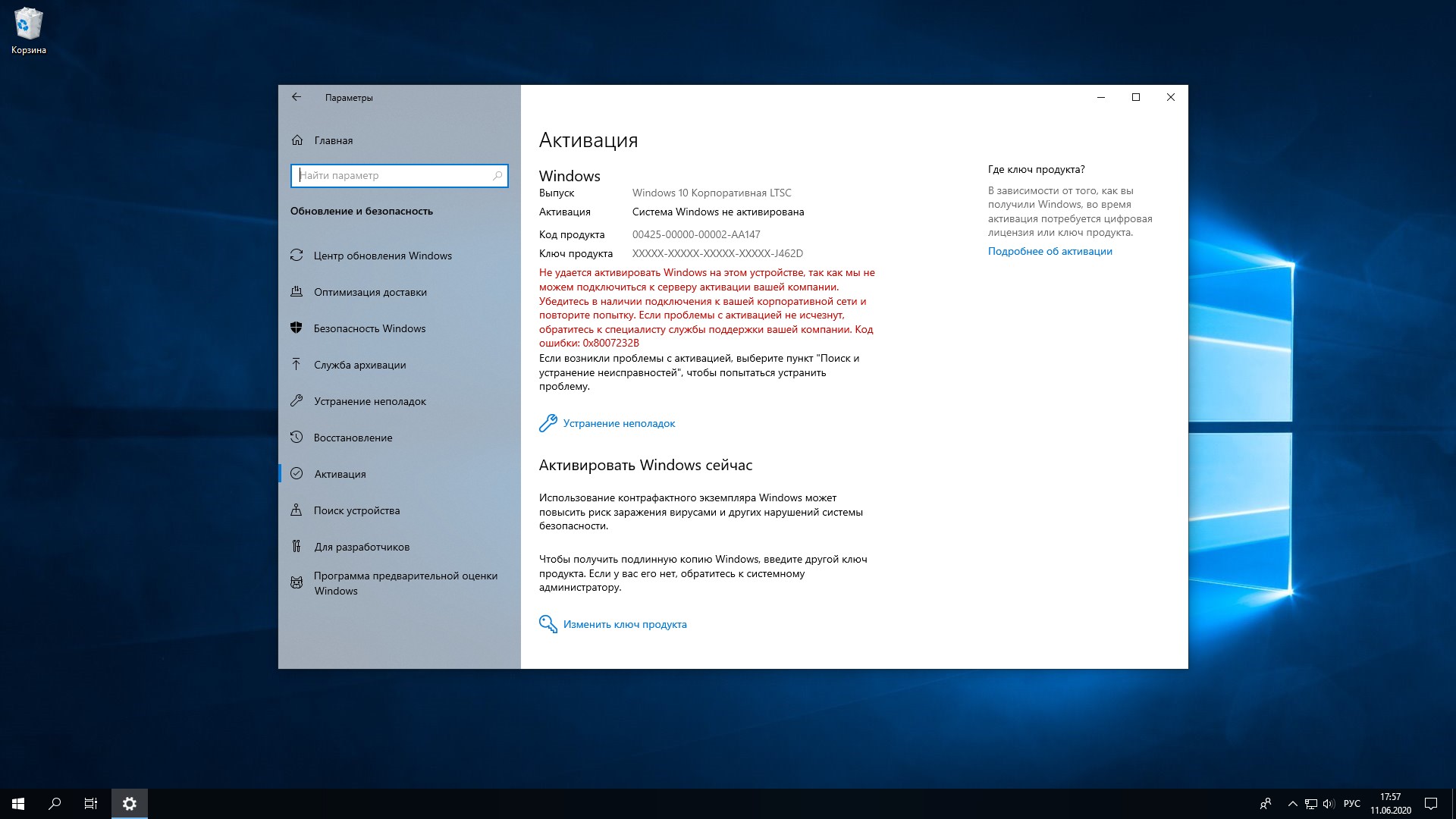
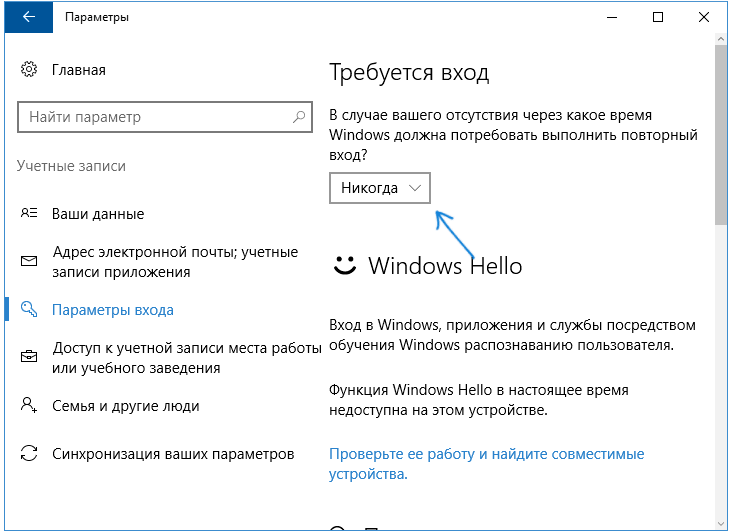
Проверьте, что установленные обновления были успешно удалены, перезагрузив ноутбук и проверив список обновлений снова.
Как отключить Центр обновления Windows 10 навсегда
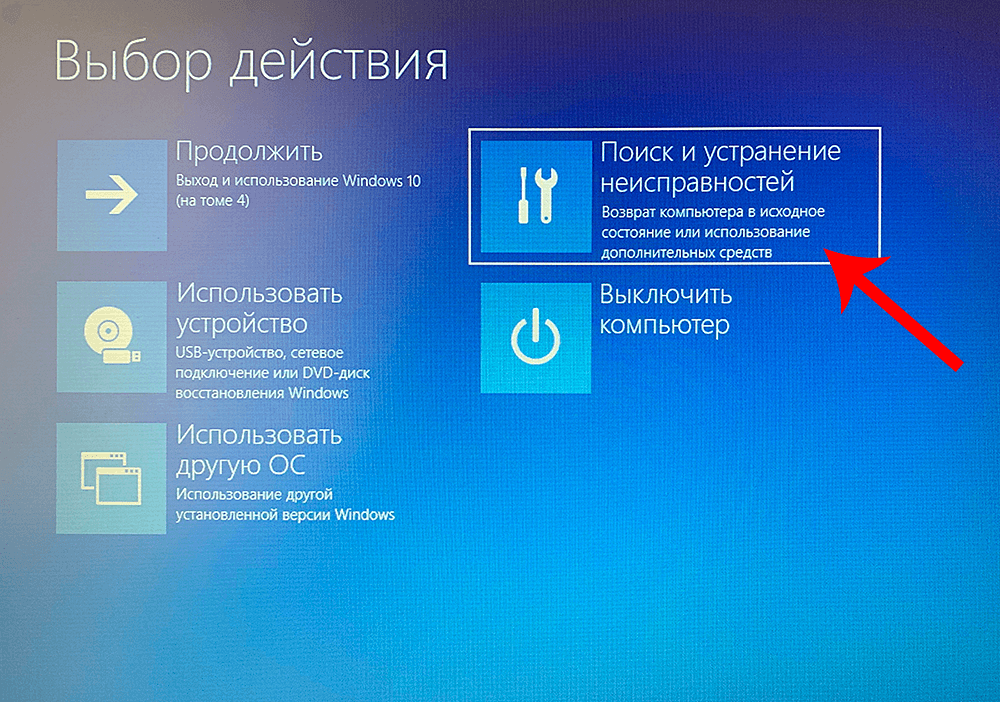
Если удаление не удалось или возникли проблемы после отката, обратитесь к поддержке Windows 10 для получения дополнительной помощи.
Как отключить обновления Windows 10, Виндовс 7 и 8.1 несколькими способами
Как удалить обновление Windows 10, если нет кнопки удалить?
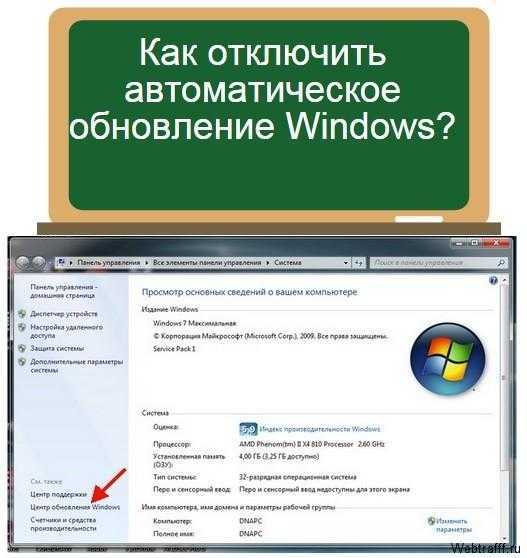
Не забудьте включить автоматические обновления после завершения процедуры удаления, чтобы ваша система оставалась безопасной и защищенной.
Как отключить обновление Windows 10 навсегда? 3 способа
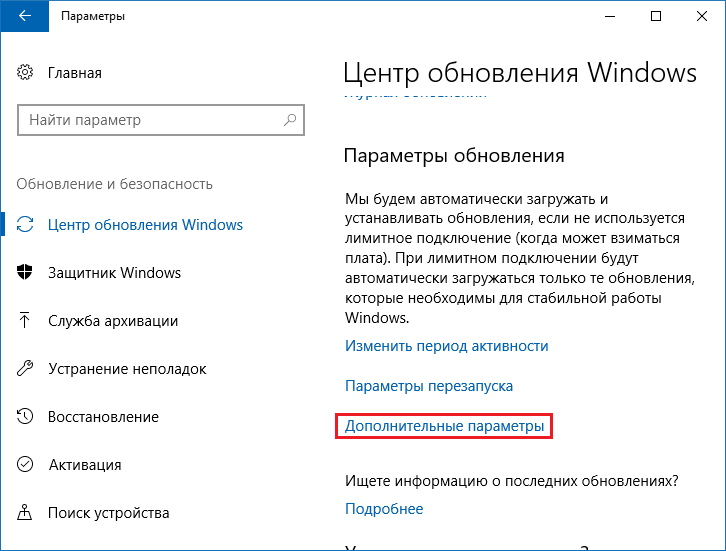
Периодически проверяйте наличие новых обновлений и устанавливайте их, чтобы получить все новые функции и исправления безопасности.