Корректное сканирование и сохранение документов на ноутбуке: основные правила и советы
Узнайте, как правильно сканировать документы на ноутбуке и сохранять их на компьютере. В данном руководстве представлены основные правила и полезные советы.
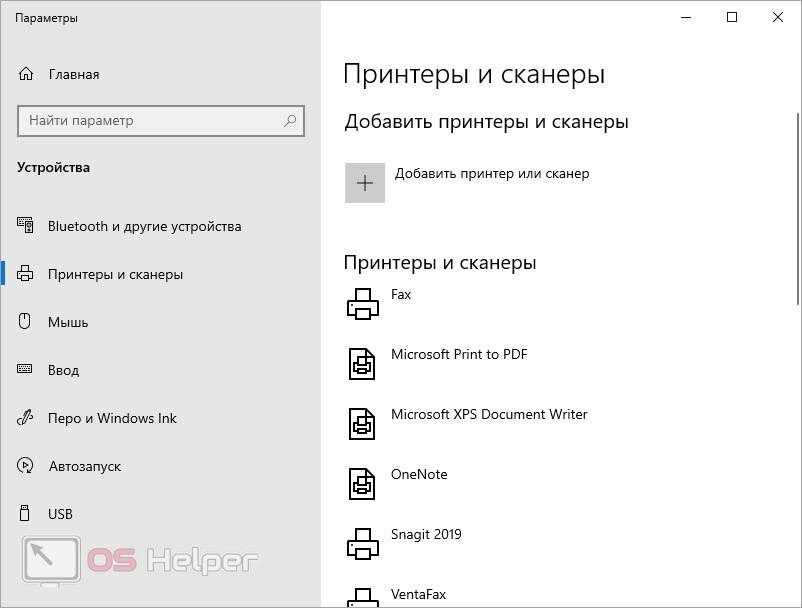
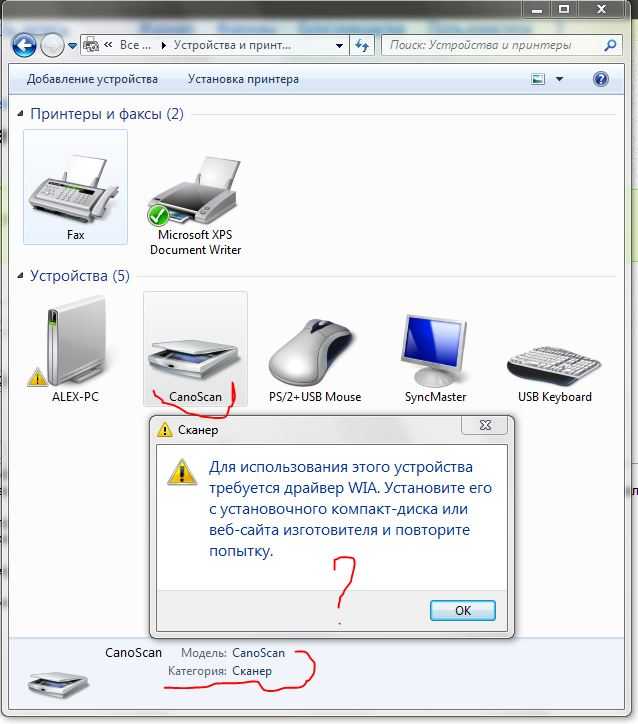
Выберите подходящую программу для сканирования. Некоторые ноутбуки имеют предустановленное ПО для сканирования, в противном случае можно установить стороннюю программу, такую как Adobe Acrobat или VueScan.
Программа Сканер Для Epson, КАК СКАНИРОВАТЬ ЧЕРЕЗ ПРИНТЕР EPSON Scan2 / МФУ
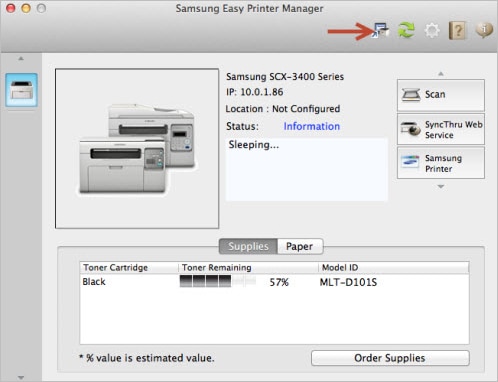
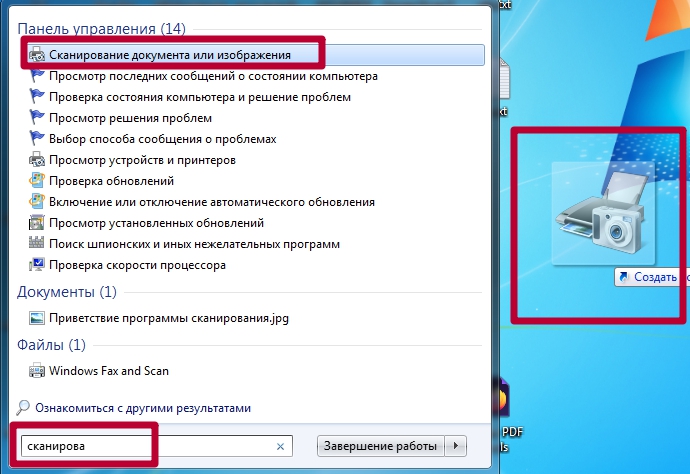
Проверьте настройки сканирования. Убедитесь, что разрешение и формат сканирования соответствуют требованиям вашего документа. Обычно рекомендуется использовать разрешение 300 dpi и формат PDF для сохранения документов высокого качества.
Сканирование документов на ноутбук

Прогрейте сканер перед сканированием. Если у вас есть возможность, дайте устройству немного времени на прогрев перед началом сканирования. Это поможет избежать возможных проблем с качеством сканирования.
15 горячих клавиш, о которых вы не догадываетесь
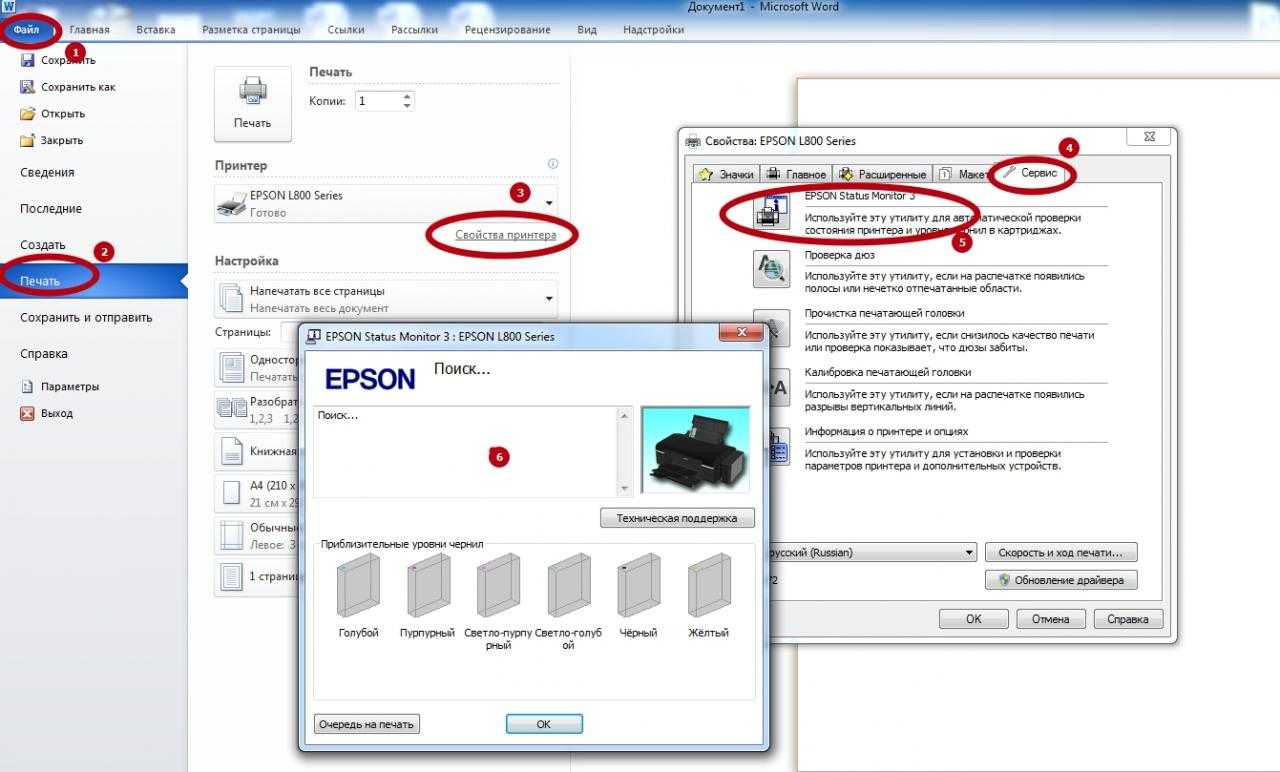
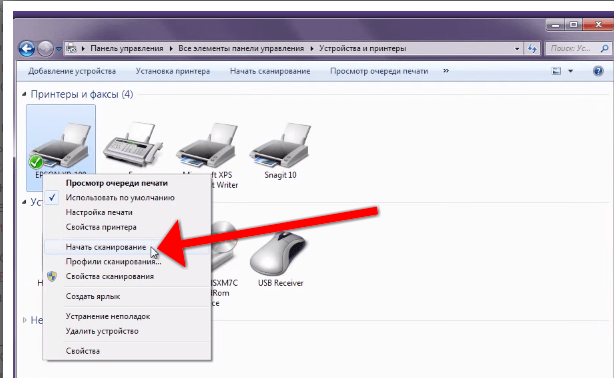
Расположите документ ровно на стекле сканера. Приложите документ на стекло сканера так, чтобы он располагался ровно и без смещений. Это позволит получить четкий и правильно выровненный скан.
#ВопросОтвет. Как сканировать на компьютер

Убедитесь, что стекло сканера чисто. Перед сканированием очистите стекло сканера от пыли и пятен. Используйте мягкую салфетку и очиститель для стекла. Чистое стекло поможет избежать появления нежелательных дефектов на сканированном изображении.
КАК ПОДКЛЮЧИТЬСЯ к любому Wi-Fi без пароля? СЕКРЕТНАЯ опция Android

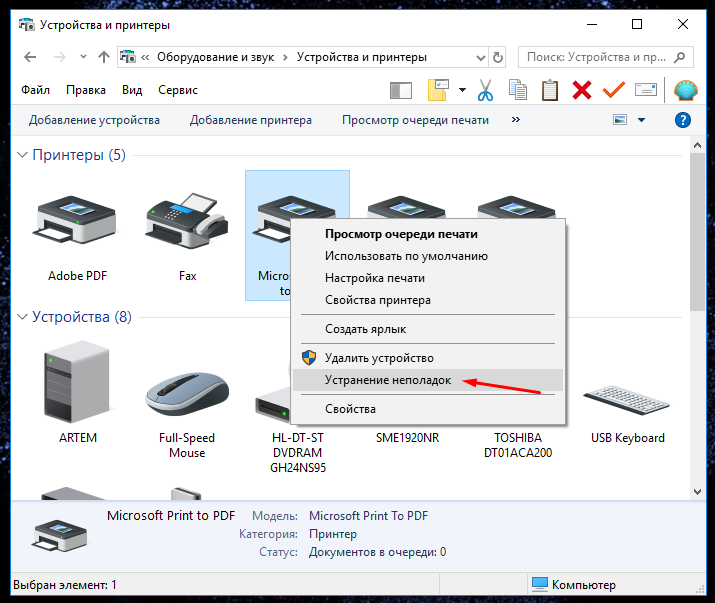
Предварительно настройте параметры сканирования. Если ваша программа для сканирования предлагает настройки яркости, контрастности и цветности, определитесь с наиболее подходящими параметрами заранее. Это сэкономит ваше время при последующем сканировании документов.
Как отсканировать QR-код на компьютере.
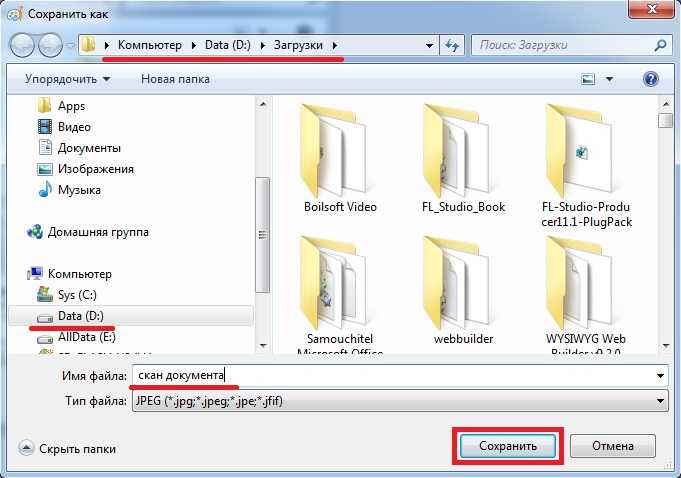
Отсканируйте документ и сохраните его на компьютере. После установки нужных параметров сканирования запустите процесс сканирования и сохраните полученный файл на вашем ноутбуке в нужной папке с понятным названием. Не забудьте проверить сканированное изображение перед использованием.
8. Глава 20 - Подключение сканера
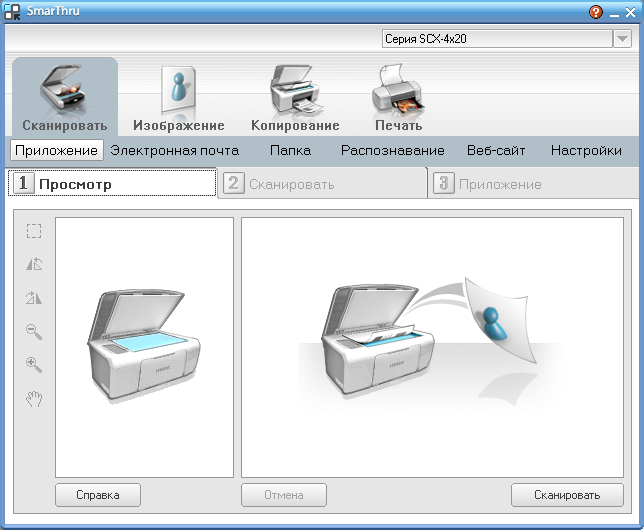
Проверьте качество и размер файла. После завершения сканирования откройте сохраненный файл и убедитесь, что качество изображения соответствует вашим требованиям. Также проверьте размер файла и убедитесь, что он укладывается в предельные ограничения (если они есть).
Как сканировать документы с принтера на компьютер
Организуйте сохраненные сканы в удобную структуру папок. Чтобы быстро находить нужные сканированные документы, создайте папки с логичной структурой и сортируйте файлы по категориям, датам или другим удобным критериям.
Как сканировать документы с принтера на компьютер от А до Я

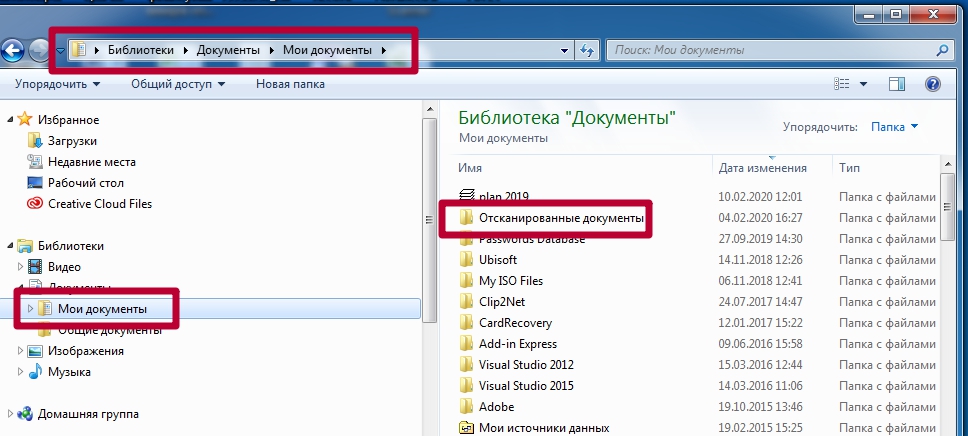
Регулярно архивируйте и резервируйте сканированные документы. Для сохранности важных сканов рекомендуется создавать резервные копии на внешних носителях, облачных сервисах или других надежных местах хранения.
Как сканировать в Windows 10