Оптимальные способы активации спящего режима на Windows 10 через комбинации клавиш
Узнайте как быстро активировать спящий режим в Windows 10, используя удобные комбинации клавиш, чтобы повысить эффективность вашей работы и сохранить заряд батареи.

Используйте комбинацию клавиш Win + X, затем нажмите U дважды для быстрого входа в спящий режим.
Как убрать \
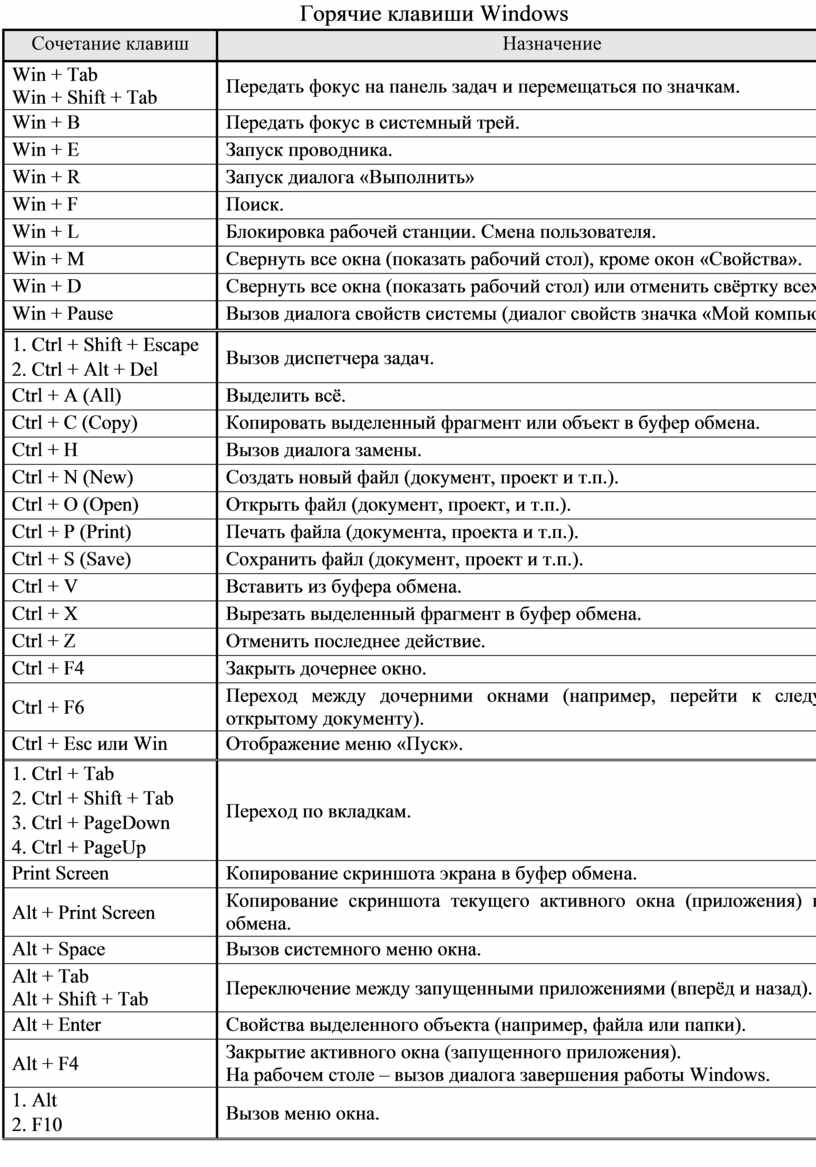

Нажмите Win + D, затем Alt + F4 для вызова диалогового окна выключения компьютера, где можно выбрать режим сна.
Отключение ВСЕХ ненужных служб в Windows 10 - Оптимизация Windows 10

Просто нажмите Win + L для блокировки экрана, а затем переключите компьютер в режим сна через кнопку питания на экране блокировки.
Как настроить спящий режим на Windows 10
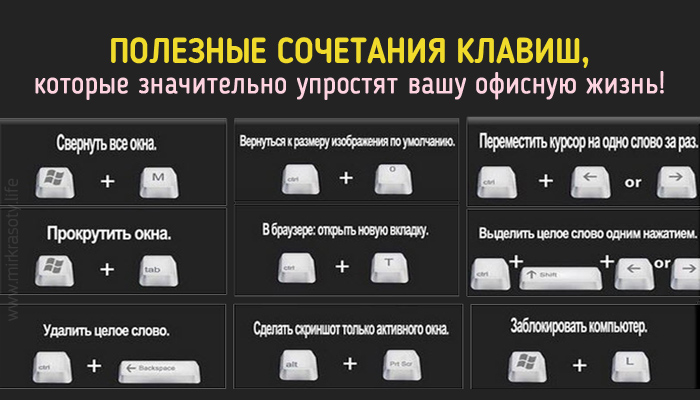

Используйте комбинацию клавиш Ctrl + Alt + Delete, затем выберите Спящий режим из меню в правом нижнем углу экрана.
15 горячих клавиш, о которых вы не догадываетесь

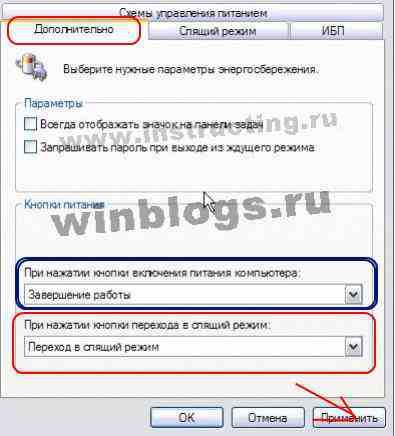
Установите пользовательские комбинации клавиш для быстрого доступа к режиму сна через панель управления Windows.
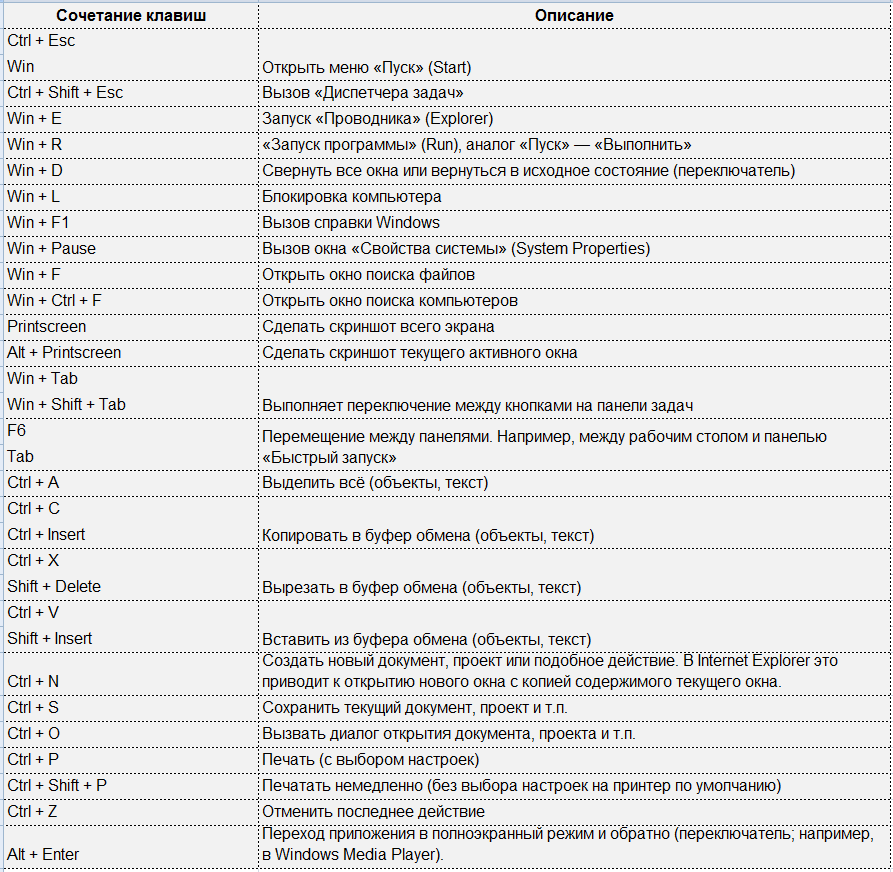
Горячие клавиши Windows 10 секретные комбинации
Избегайте закрытия приложений перед активацией спящего режима, чтобы быстрее восстановить работу после пробуждения.
Включение компьютера с клавиатуры или мыши
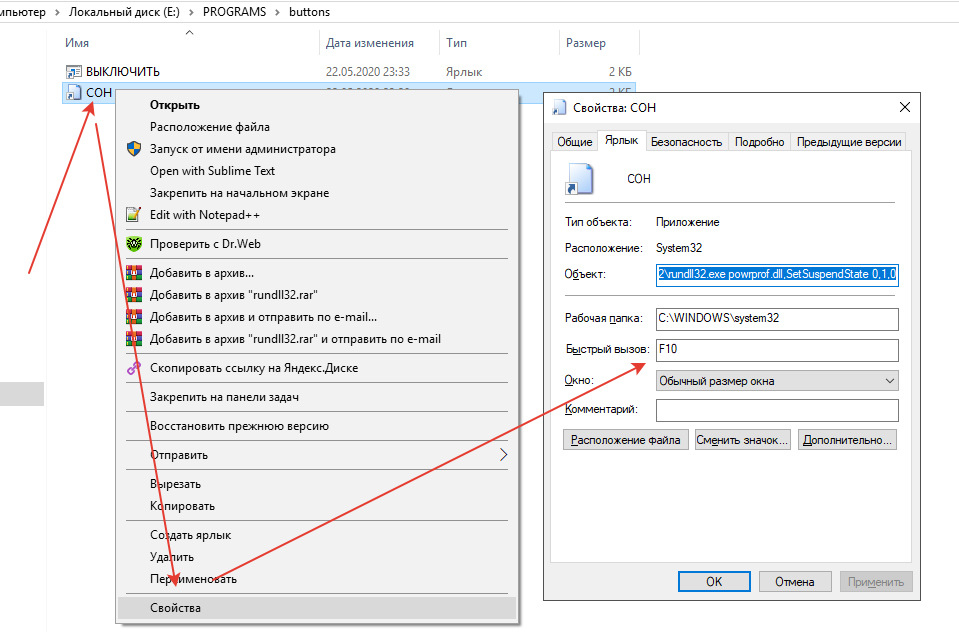
Установите автоматическое переход в режим сна через определенное время бездействия в настройках питания Windows.
Отключение энергосберегающих режимов в Windows 10 (Disabling power safe mode in Windows 10)

Проверьте обновления драйверов и настроек питания, чтобы избежать проблем с активацией режима сна.
10 Сочетаний Клавиш, Которые Могут Сделать Вашу Жизнь Намного Проще
Спящий режим в Windows 10 Как включить Как отключить Нет кнопки
Используйте программы-планировщики задач для автоматического включения и выключения режима сна в определенное время.
Как поставить (перевести) компьютер в режим сна с помощью клавиатуры.
Периодически очищайте системный кэш и закрывайте лишние процессы, чтобы избежать снижения производительности при активации режима сна.
