Эффективное руководство по установке Windows 10 через BIOS на ПК ASUS
Узнайте как установить операционную систему Windows 10 с флешки через BIOS на компьютерах и ноутбуках ASUS с нашими подробными советами и инструкциями.
Подготовьте флешку: форматируйте её в FAT32 и загрузите на неё образ Windows 10.
Installing Windows 10 and flashing the Asus TUF Z370 PLUS Gaming Motherboard
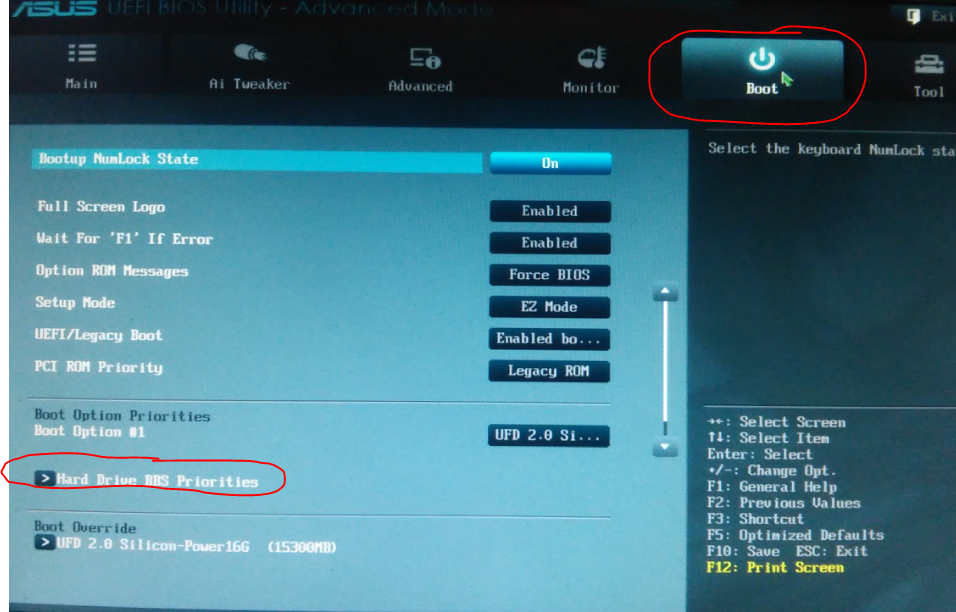
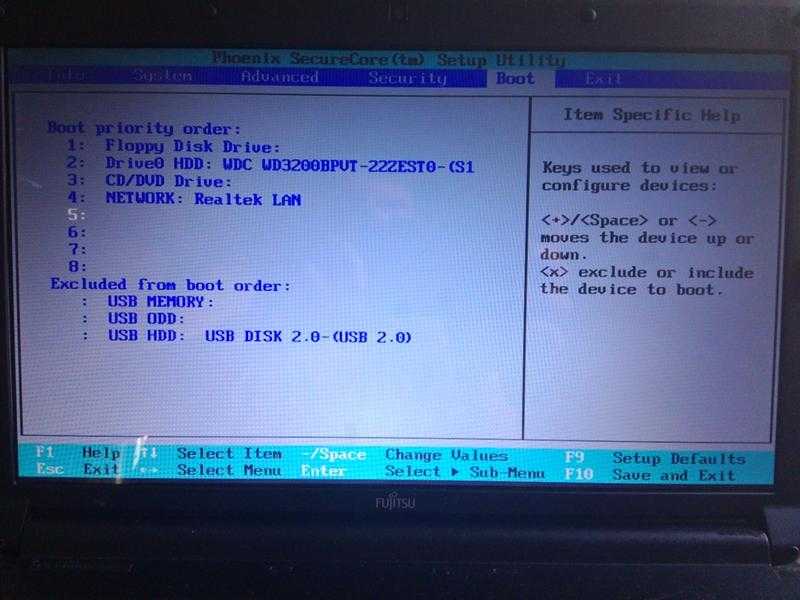
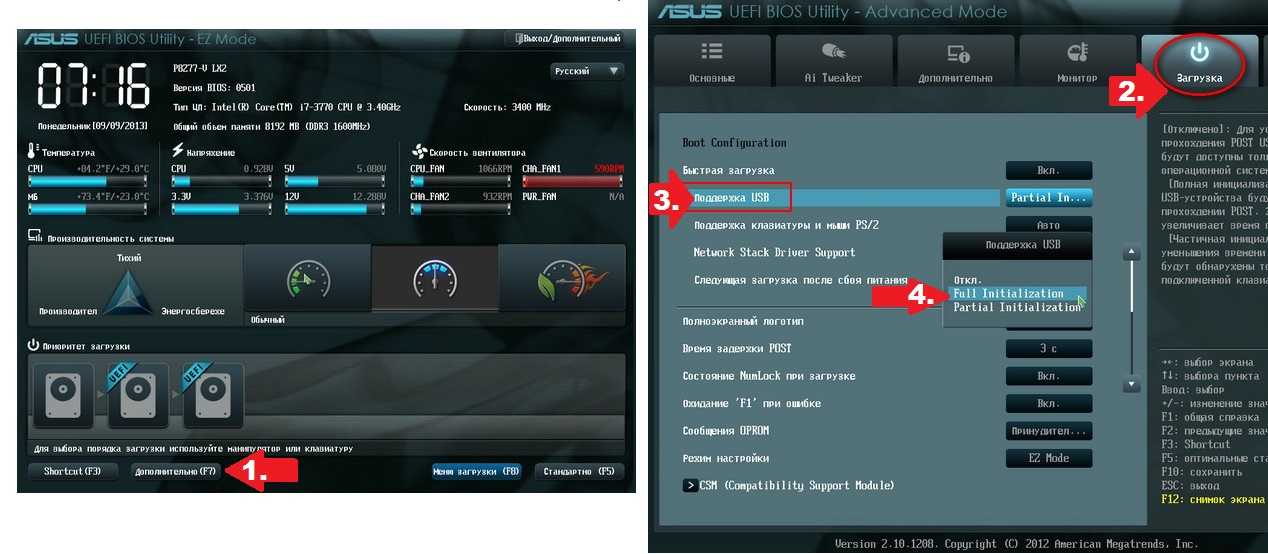
Запустите компьютер и войдите в BIOS, обычно это делается нажатием клавиши Delete или F2 при запуске.
Ноутбук Asus D541N установка Windows 10 в режиме UEFI
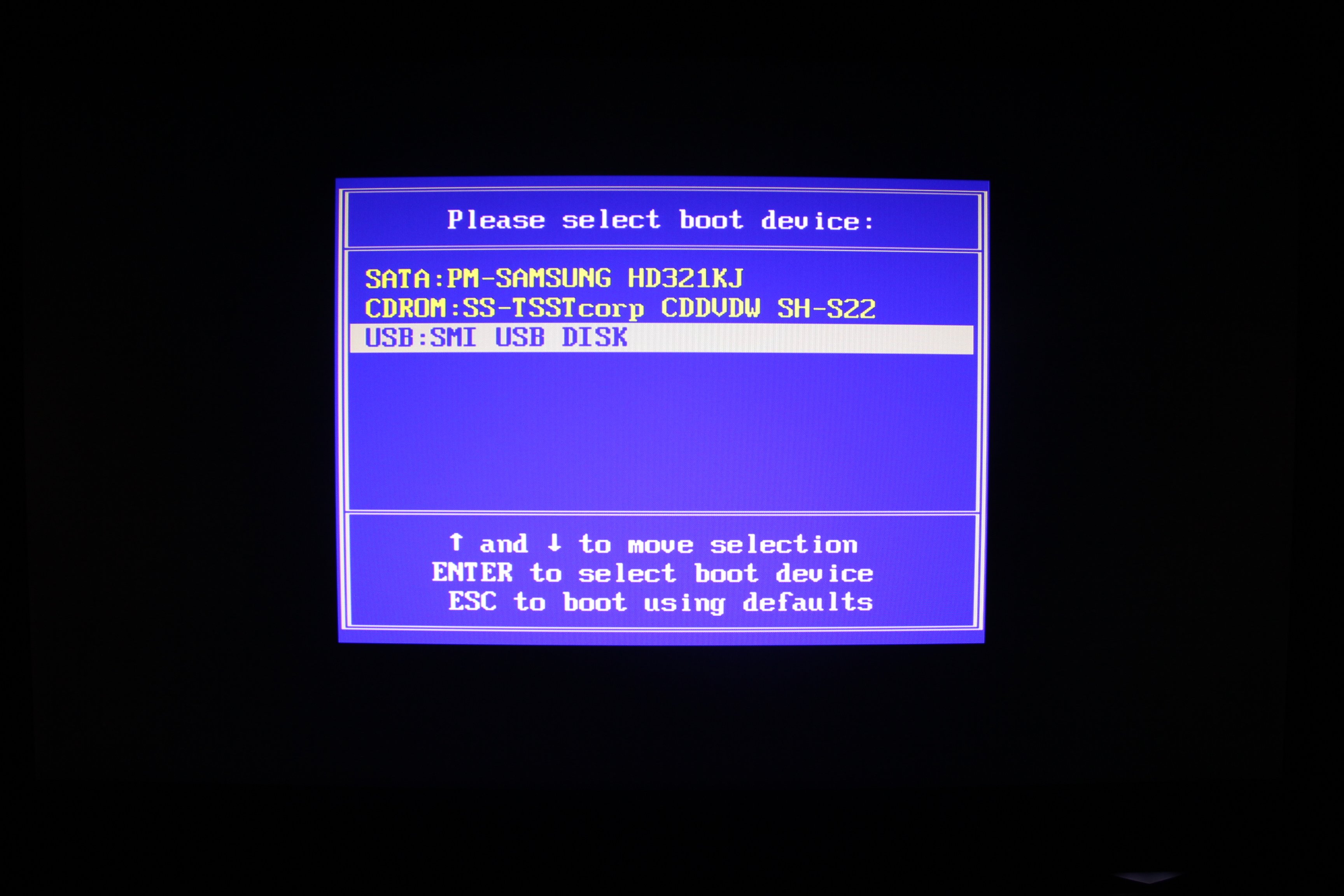
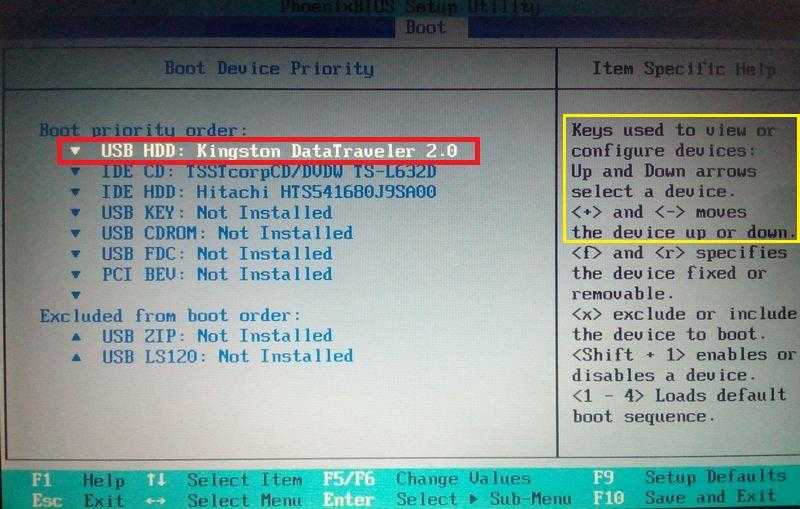
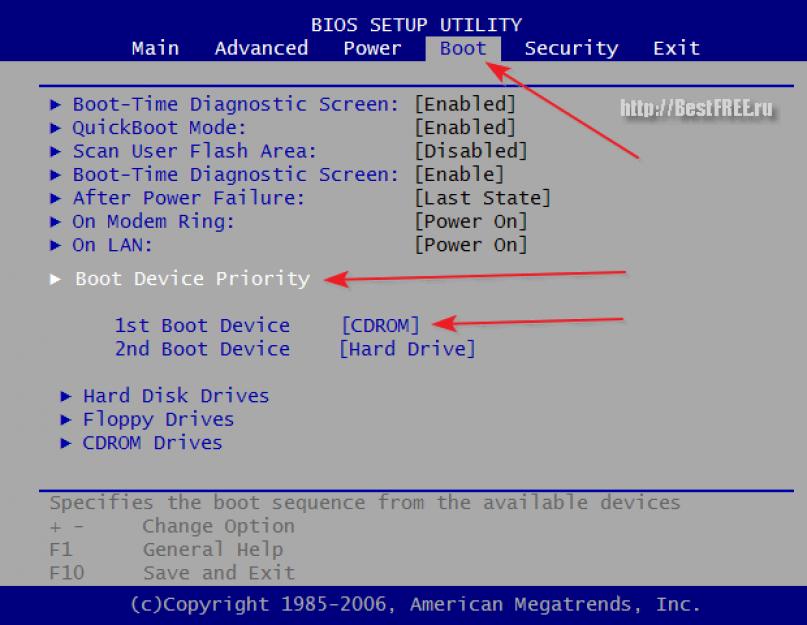
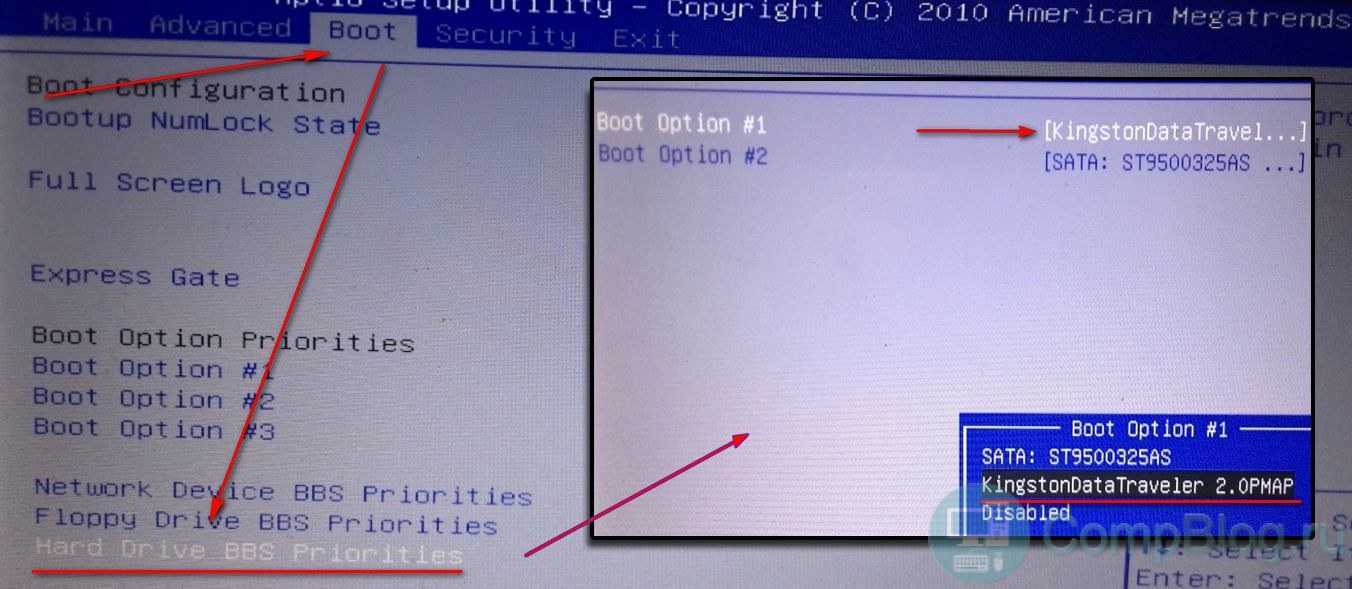
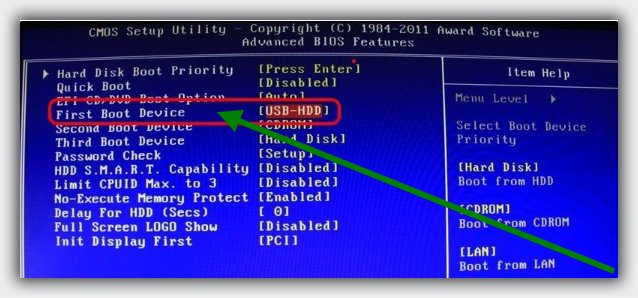
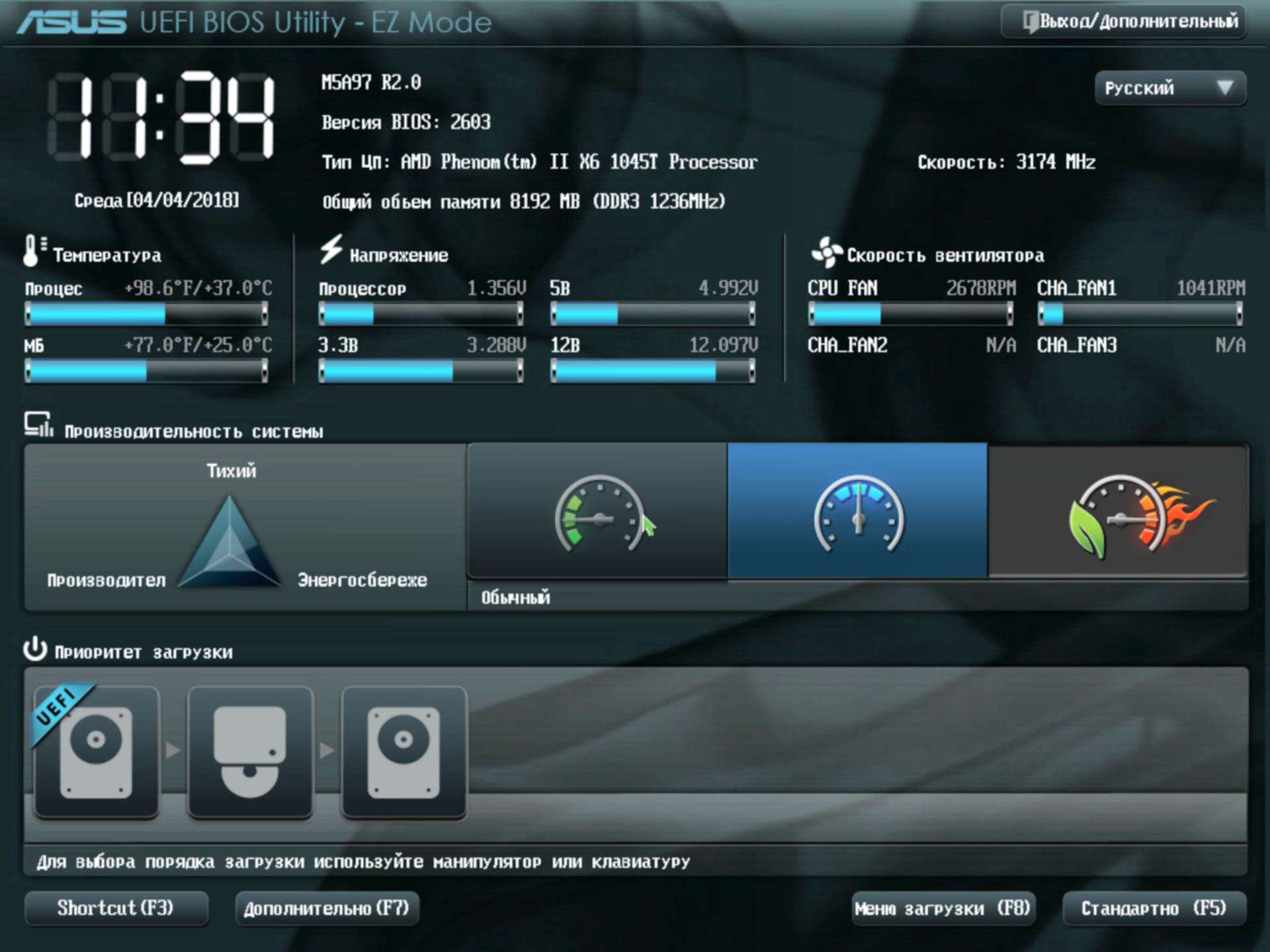
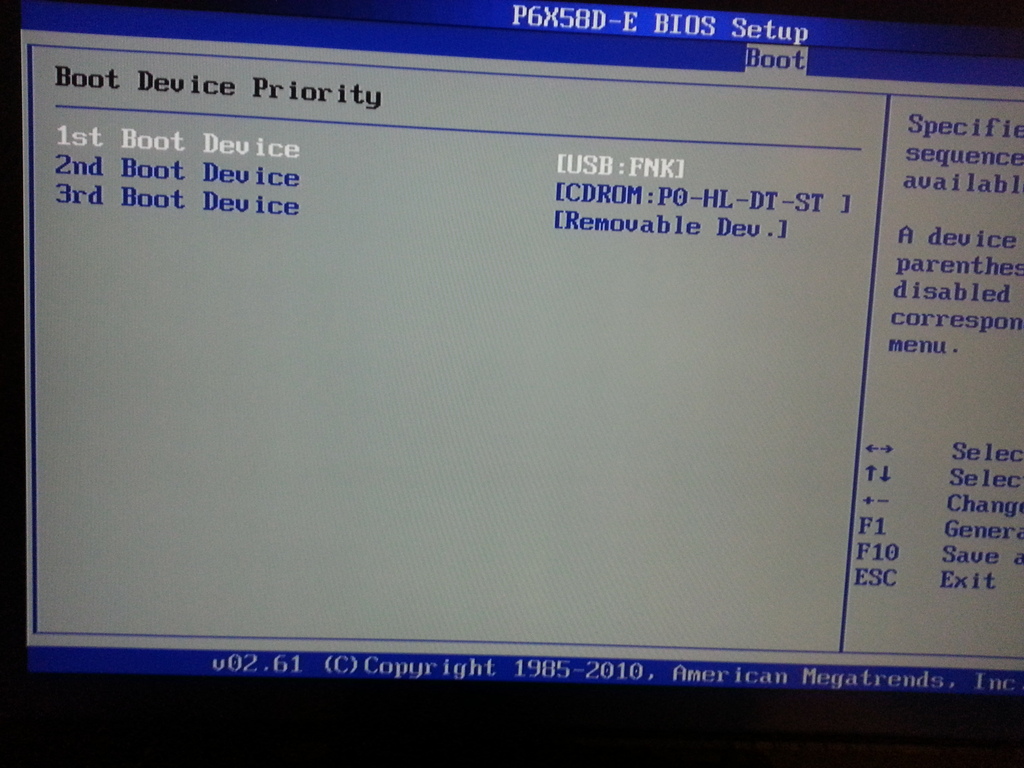
В разделе BIOS выберите опцию загрузки с USB устройства и установите флешку в качестве первого загрузочного устройства.
How to boot ASUS Laptop from Bootable USB Drive - BIOS Utility EZ mode - VivoBook F570ZD
Сохраните изменения и перезагрузите компьютер. Операционная система Windows 10 начнет установку с флешки автоматически.
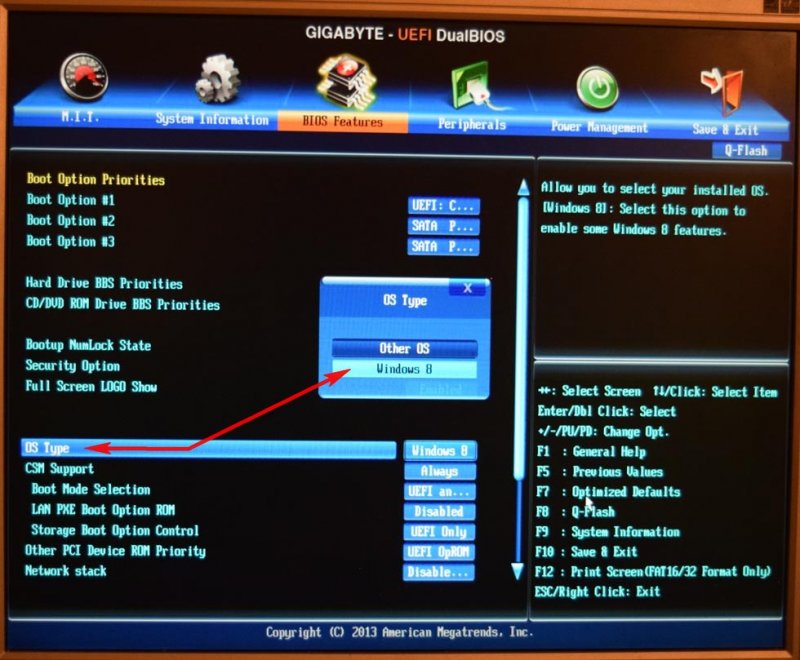
Как установить с флешки Windows 7/8/10 в режиме UEFI на GPT (DualBIOS, AHCI)
Следите за инструкциями на экране, чтобы завершить установку операционной системы и настроить базовые параметры.
Как установить windows на ноутбук asus с флешки

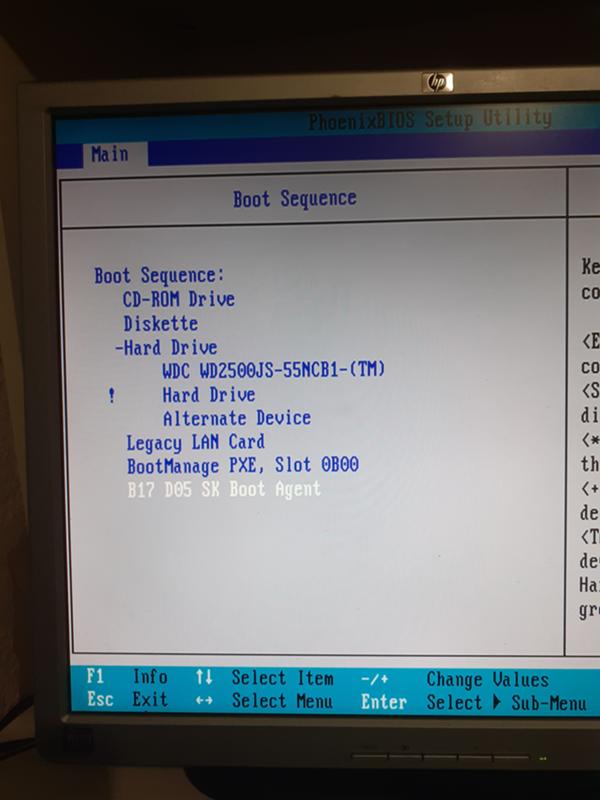
Убедитесь, что в BIOS выбран правильный диск для установки Windows 10, чтобы избежать случайного перезаписывания данных.
Как Установить Windows 10 На Ноутбук ASUS с флешки?
Перед началом установки необходимо резервное копирование всех важных данных, чтобы избежать их потери.
Загрузка с флешки на стационарном компьютере с ASUS P8H77-I
Обратите внимание на необходимость обновления BIOS до последней версии перед установкой Windows 10 для оптимальной совместимости.
Настройка BIOS для установки Windows с флешки на примере ASUS VivoBook X510
Подробная установка Windows 10 с флешки на компьютер, через БИОС ASUS / Без воды за 5 минут
Если возникают проблемы с установкой, проверьте правильность форматирования флешки и целостность образа операционной системы.
Как в биосе поставить загрузку с флешки
После завершения установки не забудьте установить все необходимые драйвера и обновления для корректной работы Windows 10.