Подробное руководство по сбросу настроек сети в Windows 10
Узнайте, как быстро и безопасно сбросить все сетевые параметры на вашем компьютере под управлением операционной системы Windows 10.
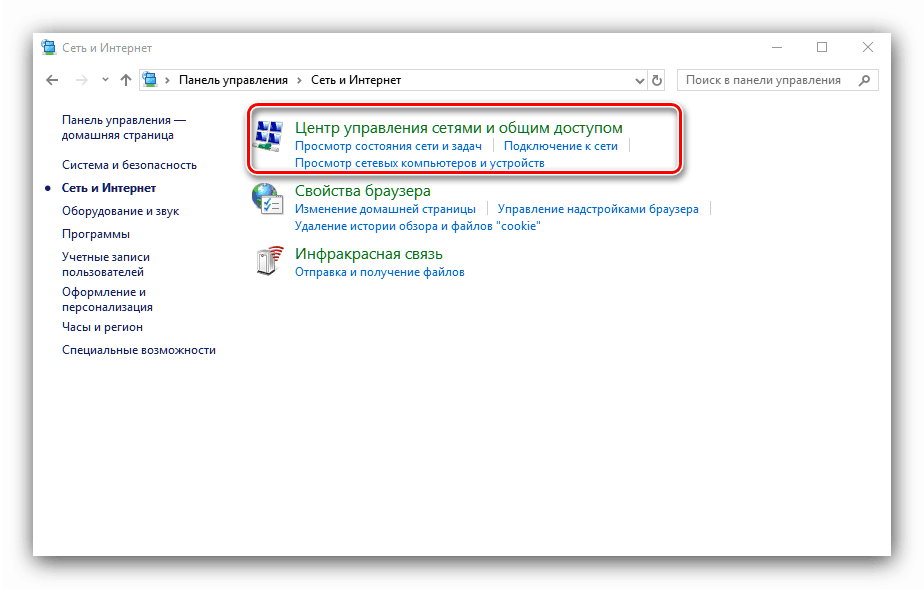
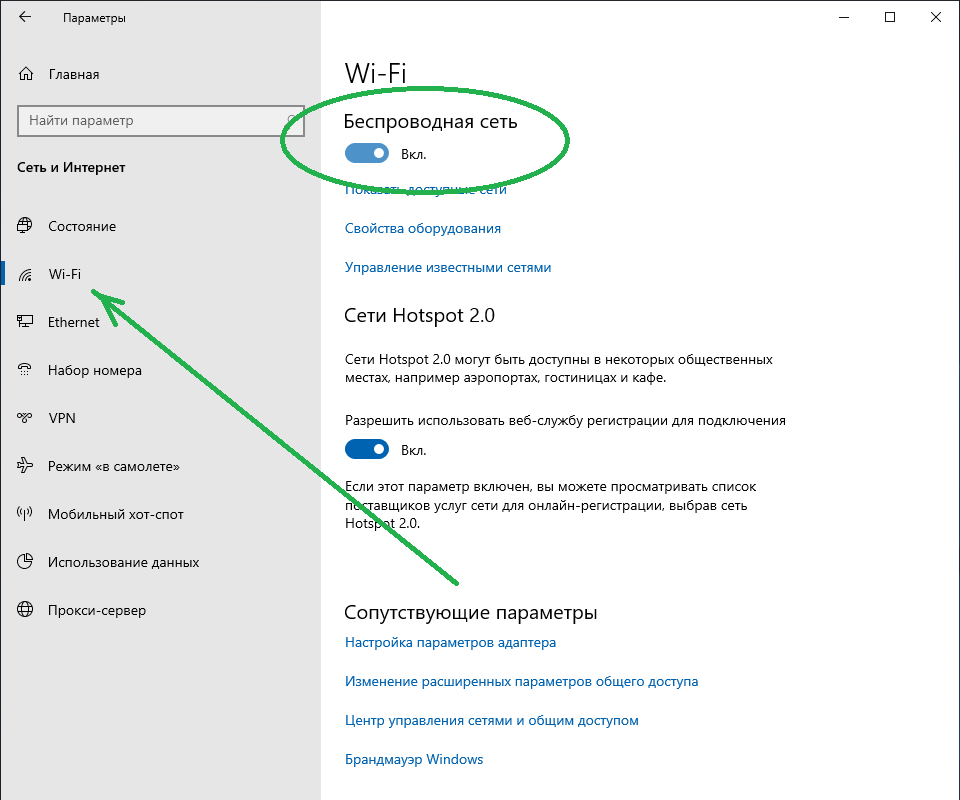
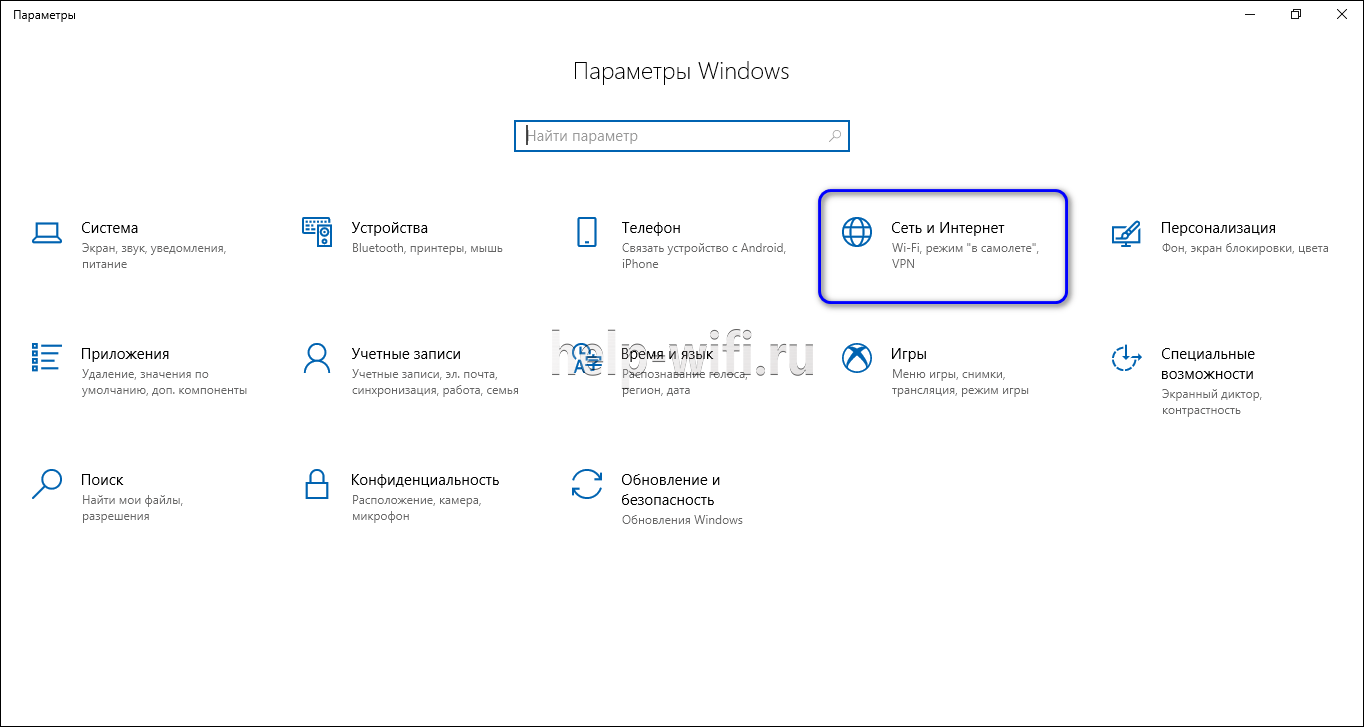
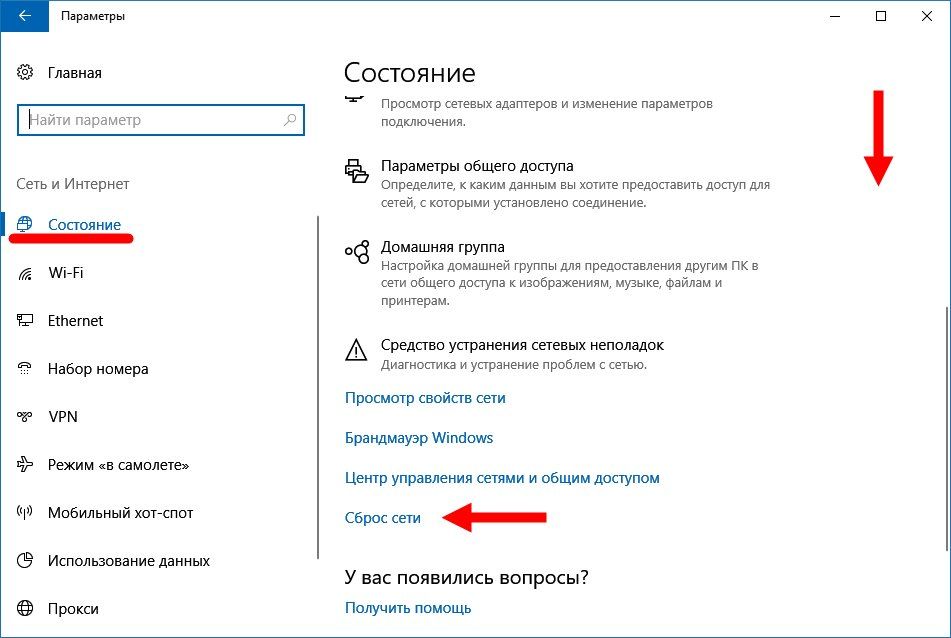
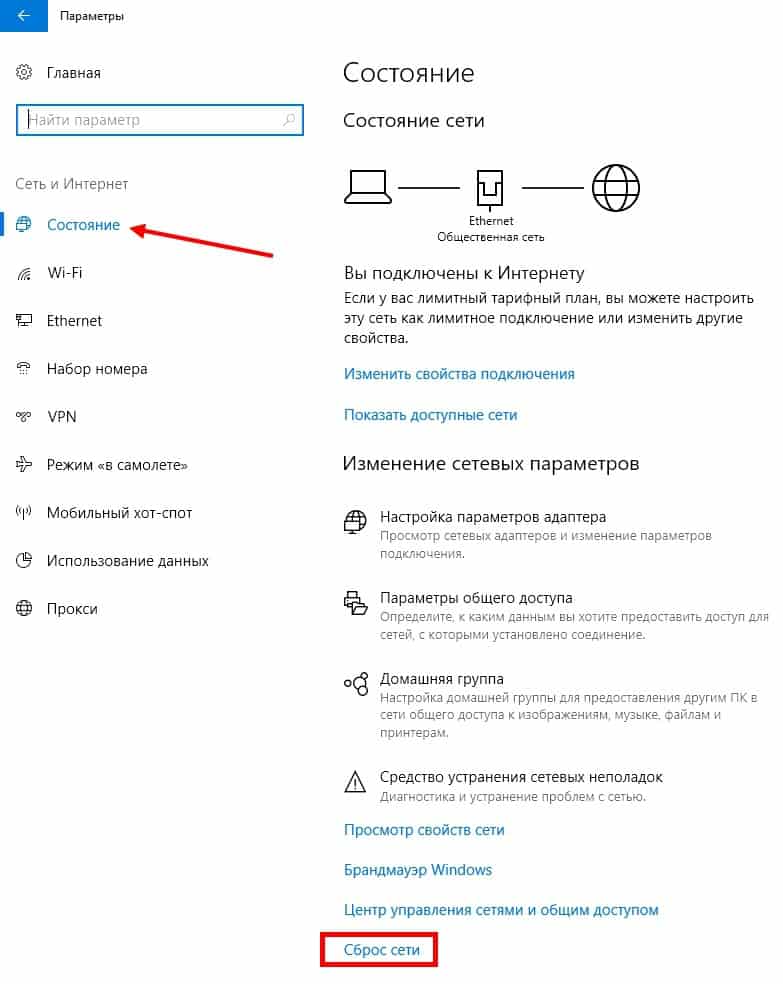
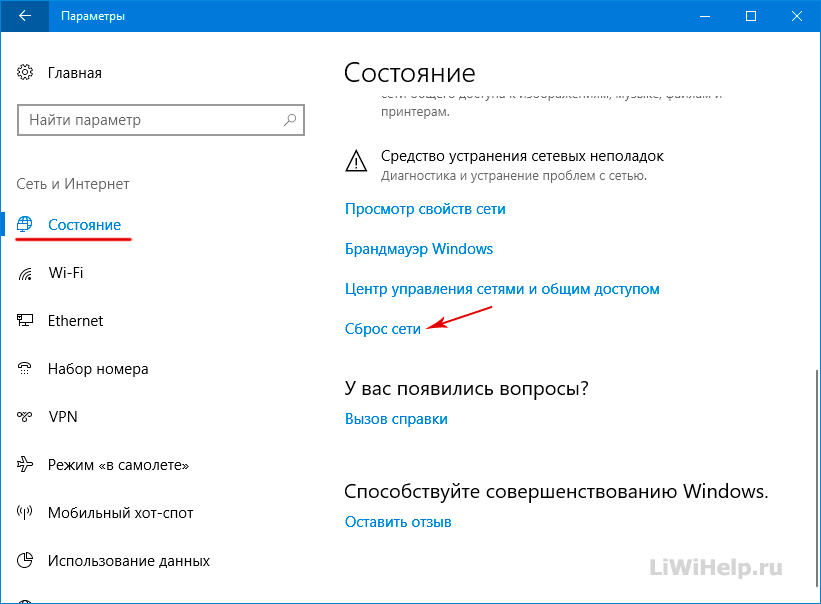
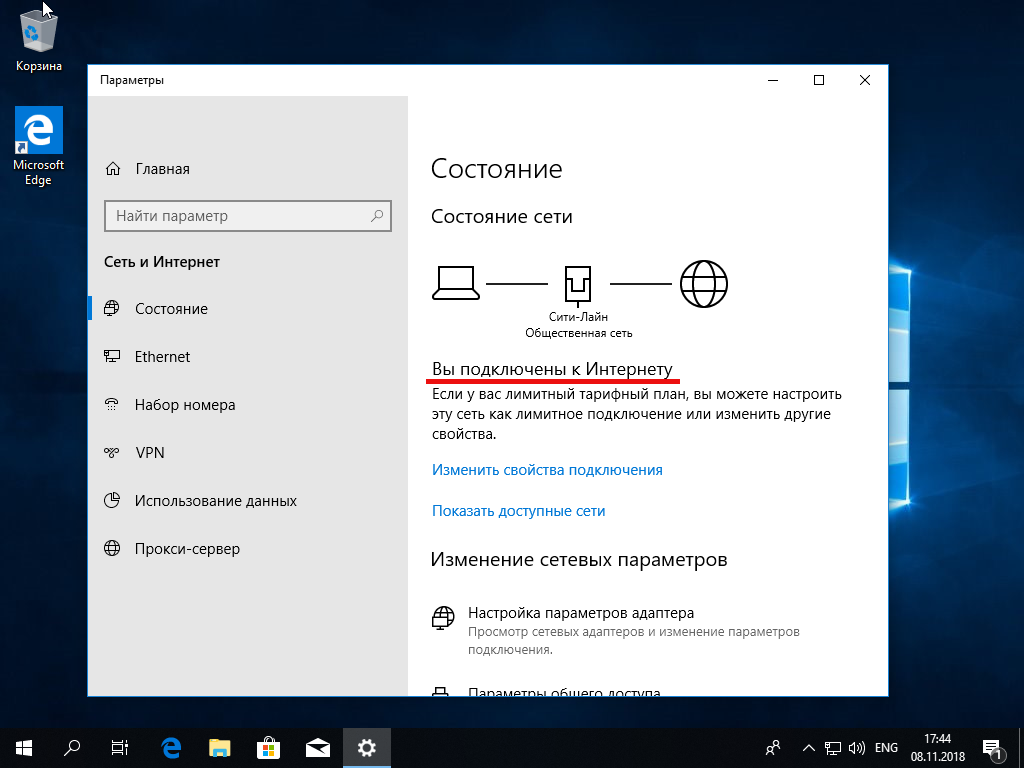
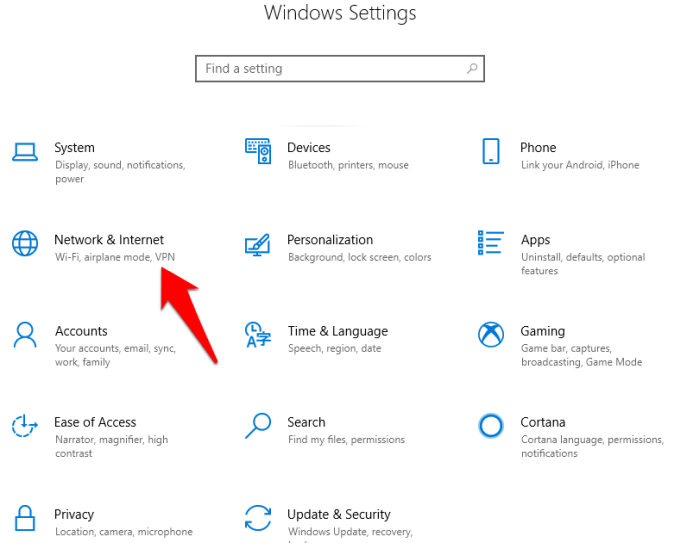
Откройте Параметры Windows 10 и перейдите в раздел Сеть и интернет.
Как сбросить настройки Сети Windows 10/8/7 по умолчанию!
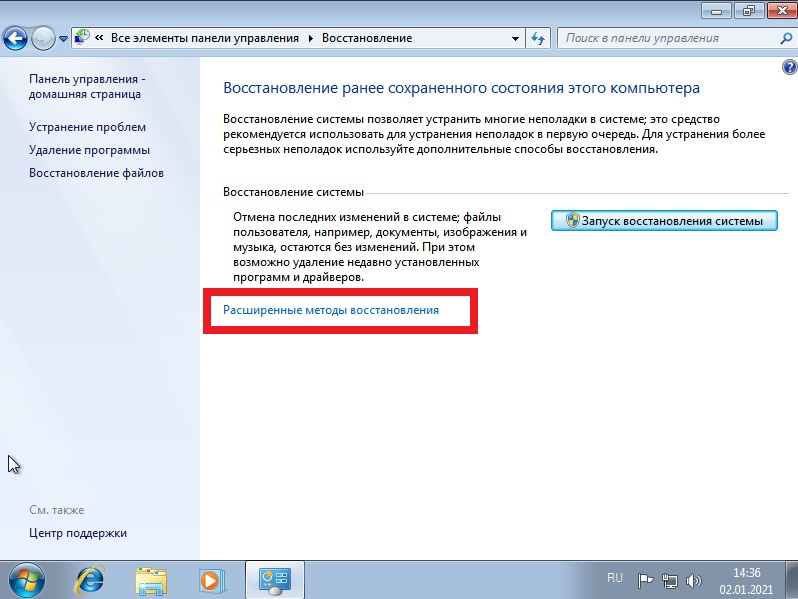
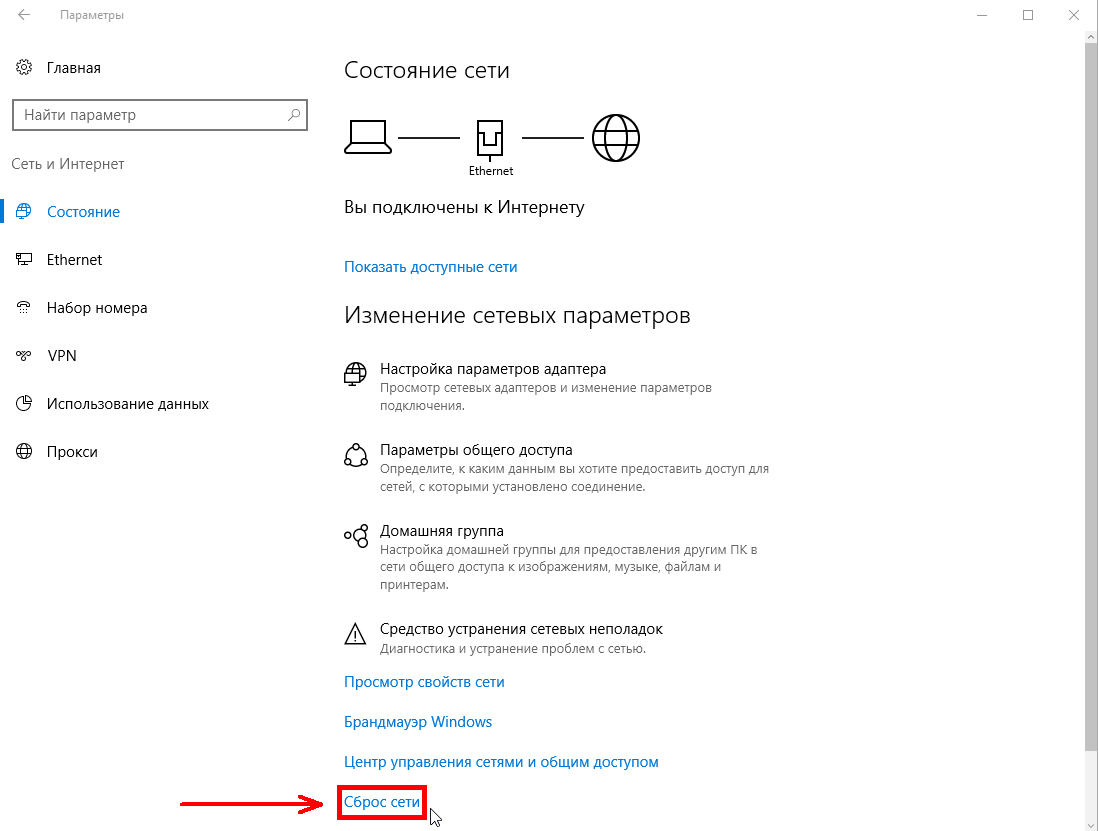
Выберите Состояние сети и перейдите в Сброс сети.
Как сбросить сетевые настройки Windows 10
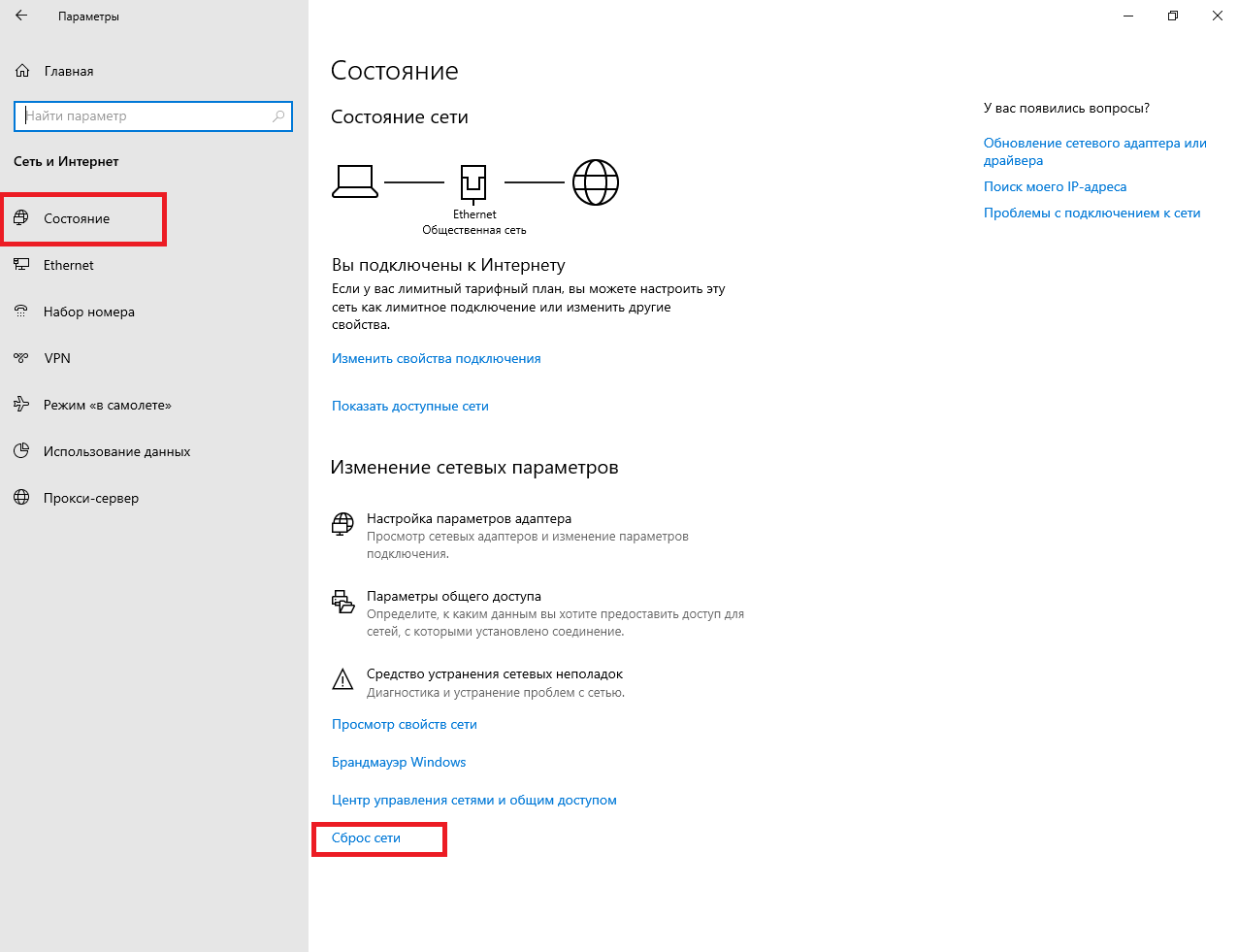
Подтвердите действие и дождитесь завершения процесса сброса.
Как сбросить сетевые настройки Windows
Перезагрузите компьютер после завершения сброса сетевых настроек.
Как сбросить пароль на windows 10/11 без потери данных и флешки?!
Проверьте подключение к интернету после перезагрузки для убедительности.
Как Сбросить Сетевые Настройки Windows 10 - Сброс Сетевых Настроек Windows 10
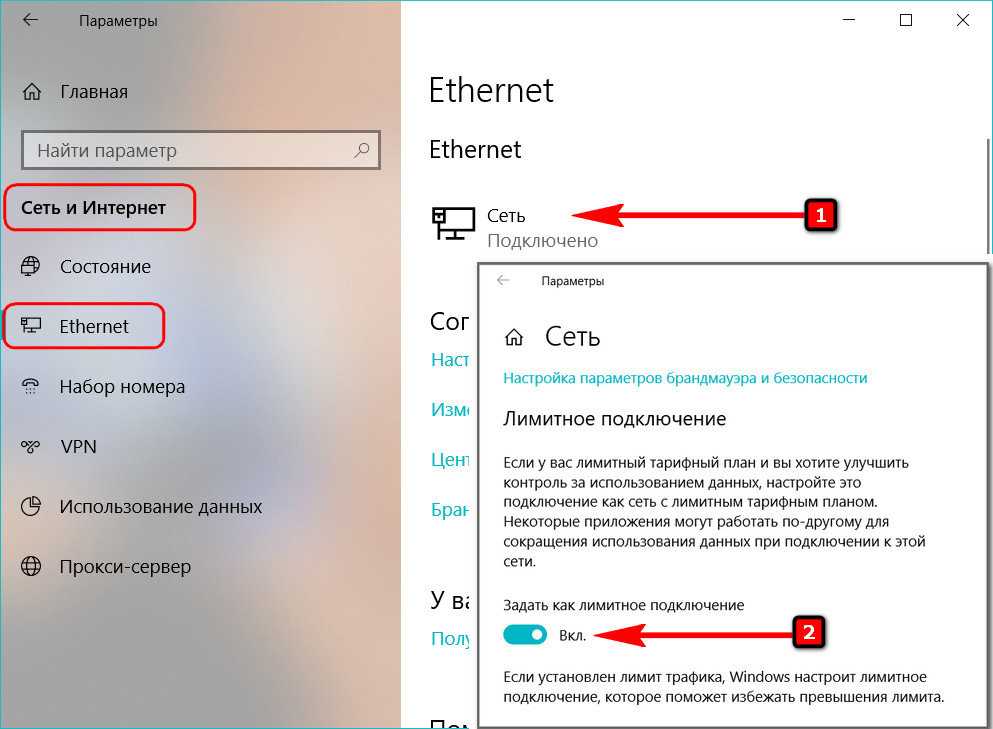
Убедитесь, что у вас есть все необходимые учетные данные для подключения к сети после сброса.
Полный сброс сети Windows 10 за 5 МИНУТ [всех настроек подключений Wi-Fi, Ethernet]
Перед сбросом сетевых настроек сохраните важные данные и закройте все открытые программы.
Как сбросить сетевые настройки Windows 10

Если у вас возникли проблемы после сброса, попробуйте выполнить обновление драйверов сетевых устройств.
Как сбросить сетевые настройки Windows 10
Переустановить Виндовс 10 без ничего: Как сбросить Windows 10 до заводских настроек
Не забудьте выполнить все необходимые настройки сети заново после сброса, включая Wi-Fi пароли и другие параметры.
Windows 10 - Сбросить до заводских настроек без потери файлов
Обратитесь к документации вашего устройства или к специалисту, если у вас возникли серьезные проблемы с сетью после сброса настроек.