Эффективные способы синхронизации времени на Windows 10
Настройка синхронизации времени в Windows 10 - важный шаг для точной работы операционной системы. Следуйте следующим советам, чтобы избежать проблем с временем на вашем устройстве:


Убедитесь, что у вас установлено правильное часовое поясе на компьютере.
15 горячих клавиш, о которых вы не догадываетесь

Проверьте доступность интернет-соединения, так как синхронизация времени происходит через интернет.
Как изменить время и дату в Windows 10
Используйте команду w32tm /resync в командной строке для ручной синхронизации времени.
Как показать секунды в часах на панели задач Windows 10 / How to Show Seconds in Windows 10 Taskbar
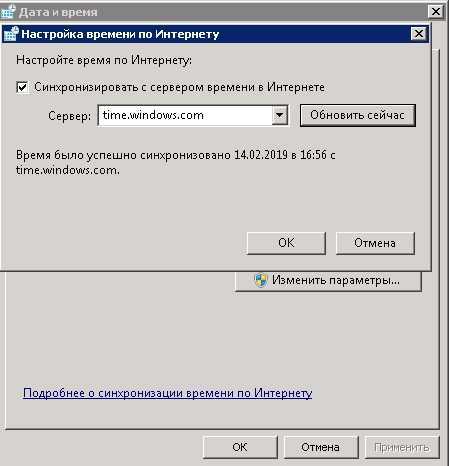
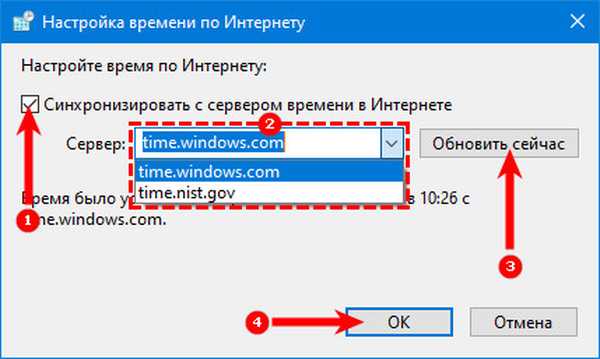
Включите службу Windows Time (W32Time) для автоматической синхронизации времени.
Автоматическая синхронизация времени при запуске компьютера, ноутбука

Проверьте корректность даты и времени в BIOS, так как неправильные настройки могут привести к неточностям.
Как изменить дату и время в Windows 10
Обновите операционную систему до последней версии, чтобы исправить возможные ошибки связанные со временем.
Как изменить дату и время на Компьютере - Часовой пояс - Отключить синхронизацию времени Windows.

Избегайте использования устаревших синхронизаторов времени, лучше полагаться на встроенные инструменты Windows.
NTP-сервер времени: что это и как настроить
Проверяйте регулярно точность времени на вашем устройстве, чтобы избежать проблем со синхронизацией.
Как создать ярлык синхронизации времени в Windows 10
Помните, что правильная синхронизация времени важна для работы различных приложений и сервисов на вашем компьютере.
Как на компьютере установить (синхронизировать) точное время
В случае проблем с синхронизацией времени не откладывайте их решение, иначе могут возникнуть серьезные ошибки в работе системы.
Как починить синхронизацию времени в windows 10
