Советы по быстрому завершению работы в Windows 10 с помощью горячих клавиш
Получите максимум от своего рабочего времени, используя горячие клавиши для быстрого закрытия окон и завершения работы в Windows 10.
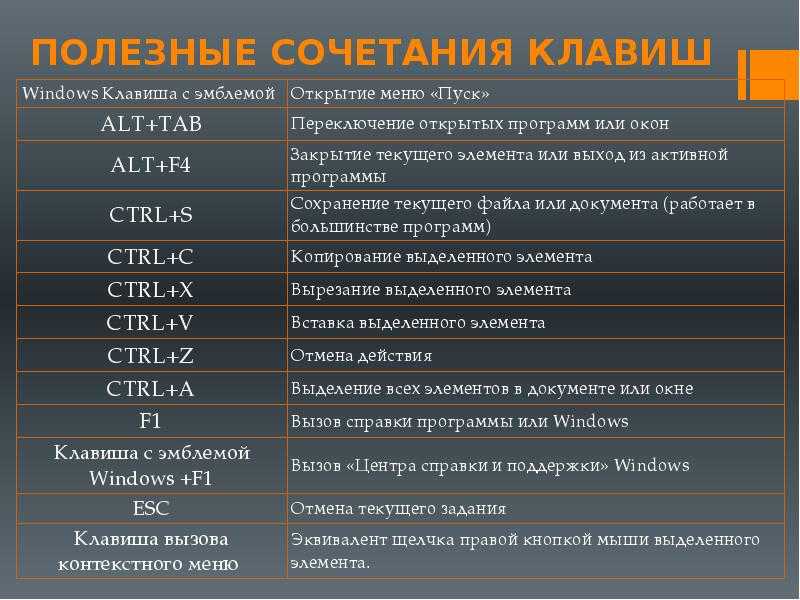

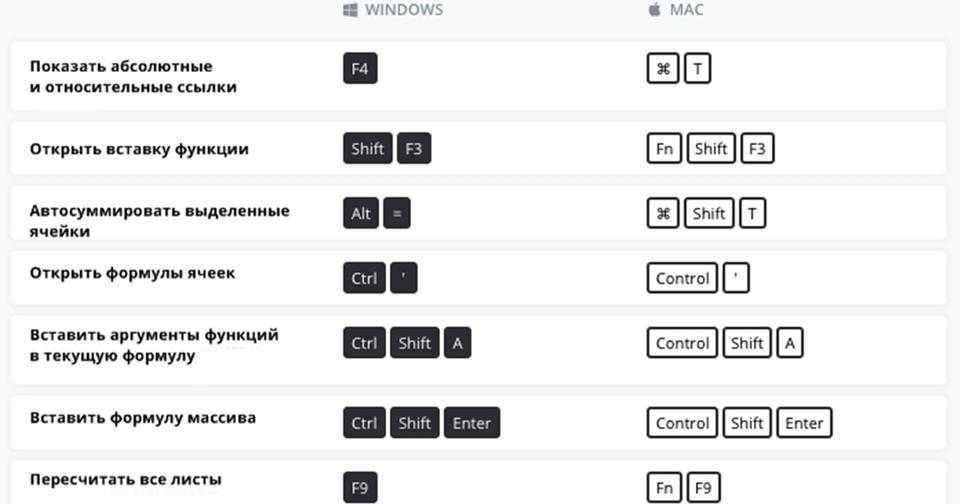
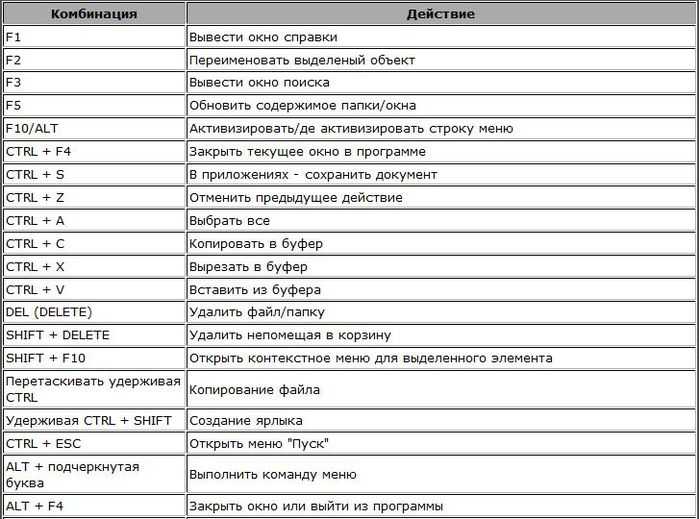
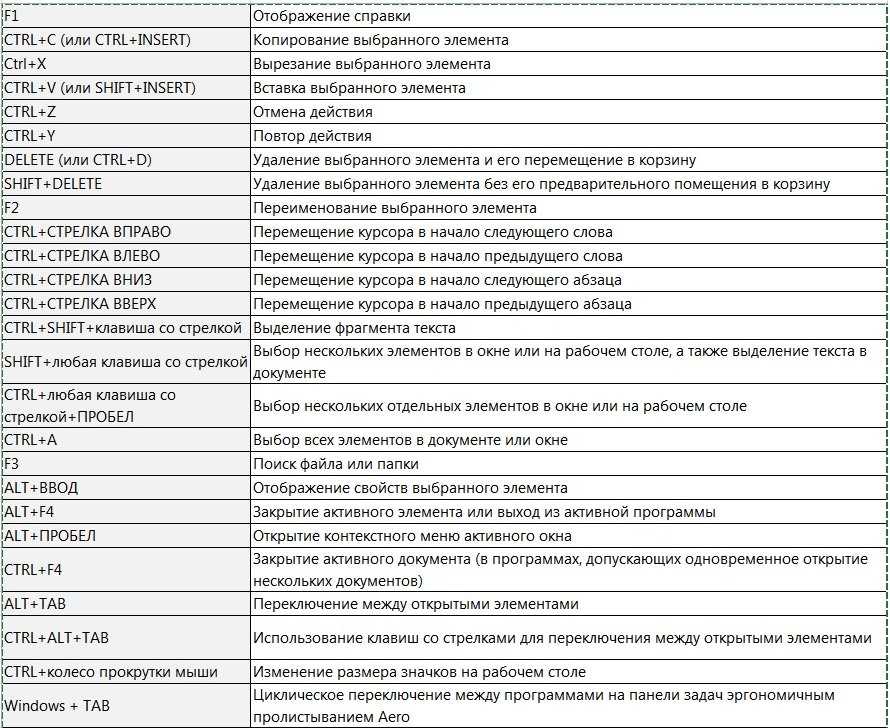
Используйте комбинацию Alt + F4 для закрытия активного окна.
Как назначить горячие клавиши в Windows / Boost Your work on Windows with Hotkey Utility
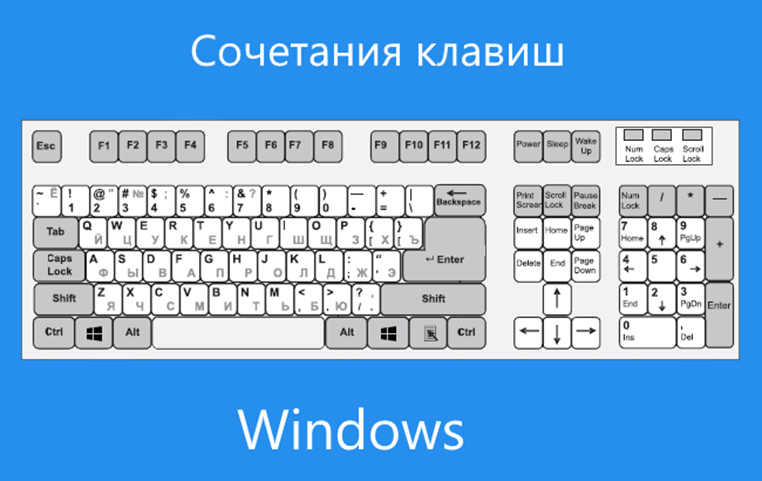
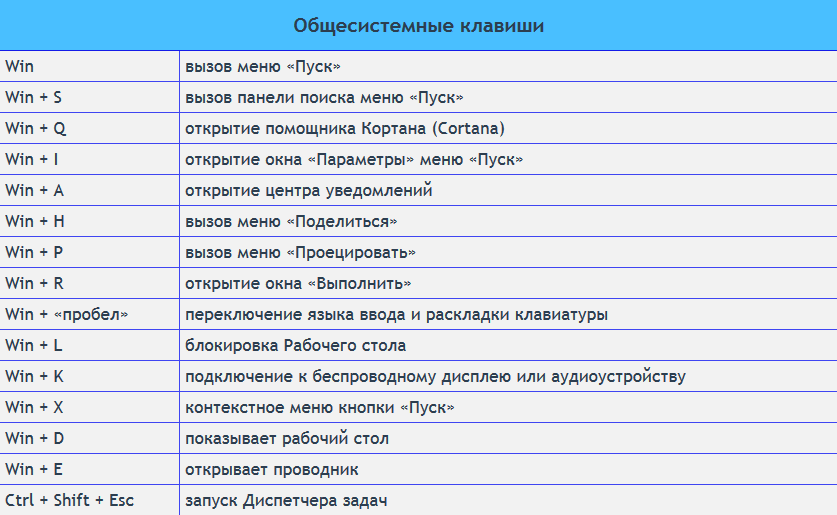
Нажмите Win + D, чтобы минимизировать все окна и перейти к рабочему столу.
Как сделать кнопку выключения компьютера на рабочем столе Windows
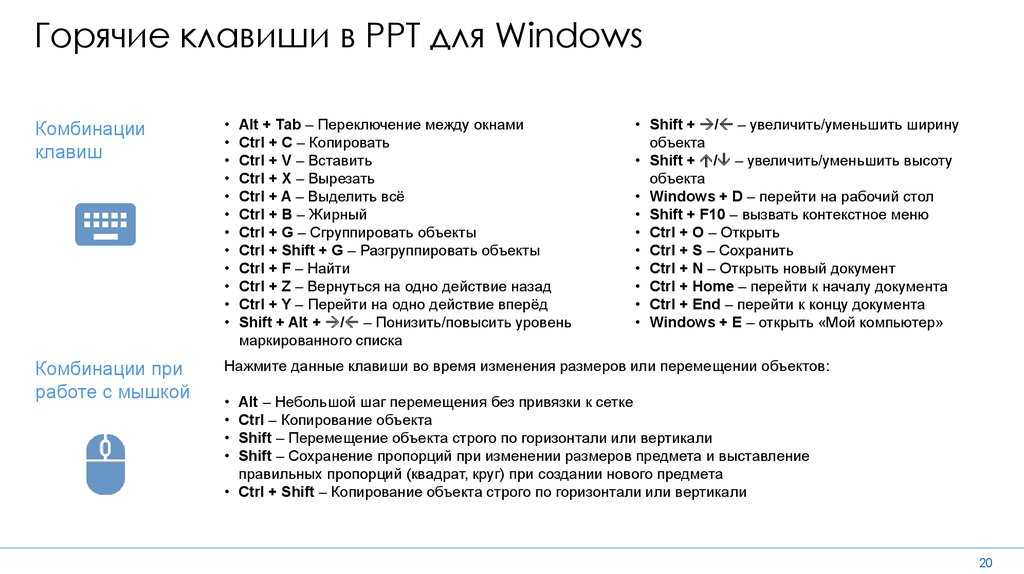
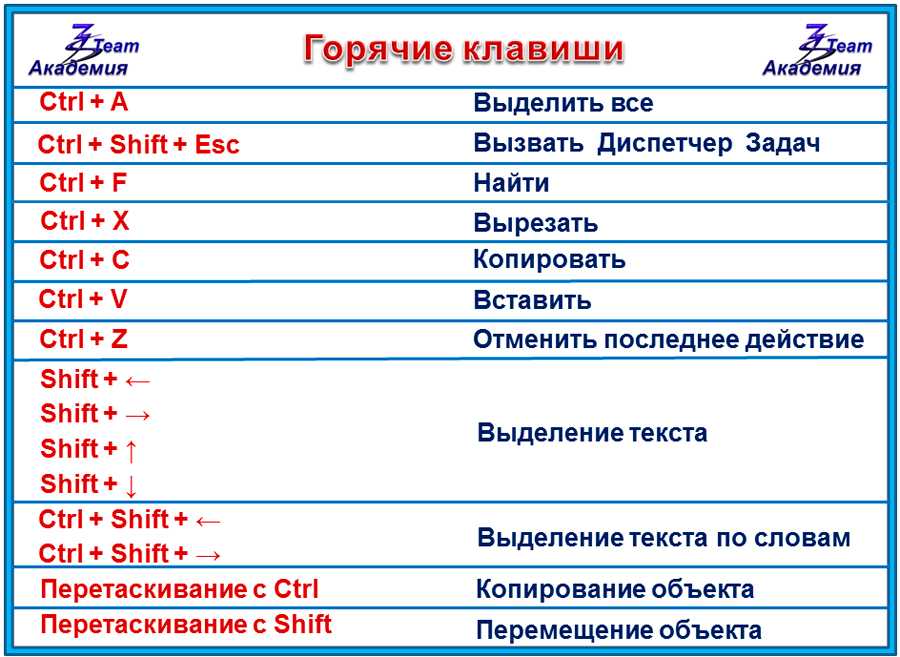
Примените Ctrl + Shift + Esc для быстрого вызова диспетчера задач и завершения процессов.
Сон, гибернация или выключение, что лучше использовать и какие различия?

Используйте Alt + Tab для быстрого переключения между открытыми окнами.
Отключение ВСЕХ ненужных служб в Windows 10 - Оптимизация Windows 10

Нажмите Win + L, чтобы быстро заблокировать компьютер и перейти на экран приветствия.
Горячие клавиши Windows 10 секретные комбинации
Примените Ctrl + Alt + Delete для вызова меню безопасности и завершения работы неотзываемым образом.
Все комбинации горячих клавиш Windows 10/11
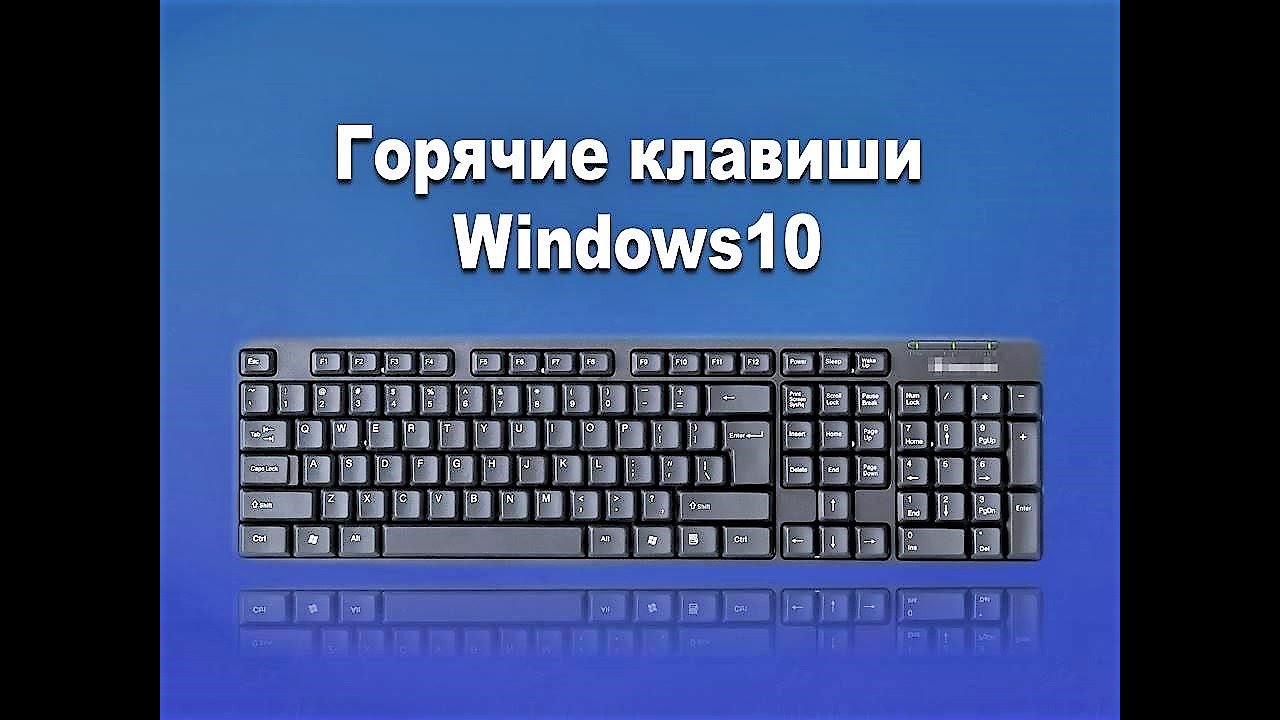

Используйте Win + X для быстрого доступа к важным системным инструментам.
Как Полностью Выключить Windows 10? 5 способов завершить работу компьютера
Нажмите Win + M, чтобы минимизировать все окна и сфокусироваться на рабочем столе.
Бесконечное автоматическое восстановление на Windows 10. Решение проблемы.
15 горячих клавиш, о которых вы не догадываетесь

Примените Alt + F4 несколько раз для поочередного закрытия всех открытых окон.
Отключение ВСЕХ ненужных служб в Windows 10 - Оптимизация Виндовс 10
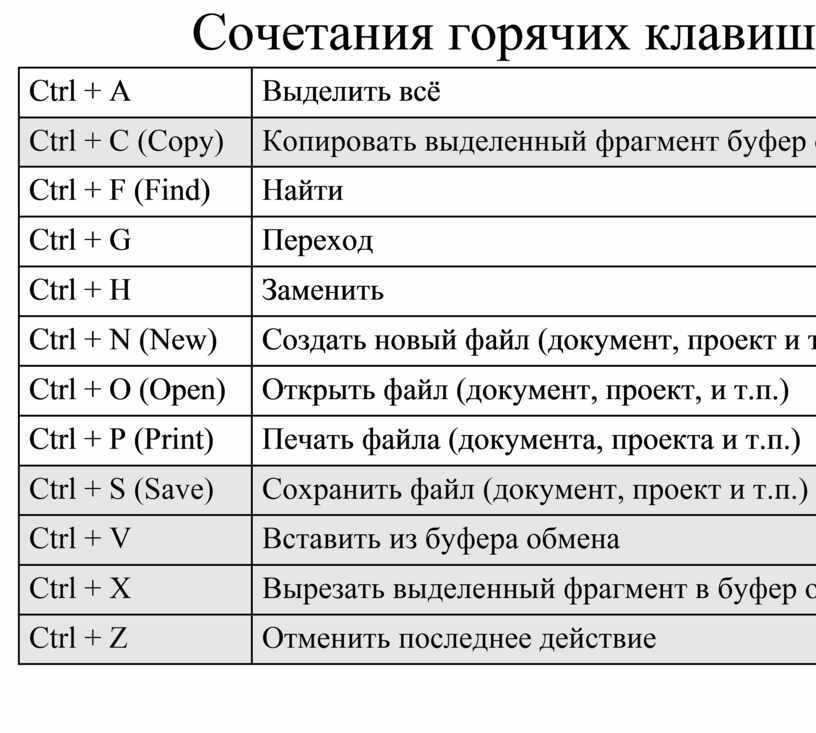
Используйте Win + E для быстрого открытия проводника и доступа к файлам и папкам.