Как правильно удалить приложения со смарт телевизора LG
Хотите освободить место на своем смарт телевизоре LG? Не знаете, как удалить ненужные приложения? В данной статье мы подробно расскажем, как освободить память и удалить ненужные приложения со смарт телевизора LG. Следуйте нашим инструкциям и получите полезные советы по удалению приложений на вашем телевизоре.


Перейдите в меню телевизора LG и найдите вкладку «Настройки».
Секретное меню телевизора LG / Как войти и что там интересного

Выберите раздел «Общие» и затем «Управление приложениями».
Как очистить кэш браузера на телевизоре LG
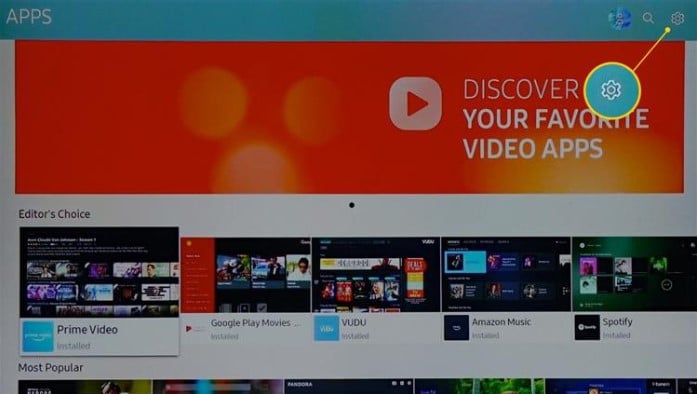
В списке приложений найдите ненужное приложение, которое хотите удалить, и выберите его.
Как удаляются приложения на телевизоре LG Smart TV
Нажмите на кнопку удаления или выберите опцию «Удалить».
Как очистить память в SmartTV? Что делать если завис SmartTV? Не работает приложение в SmartTV?
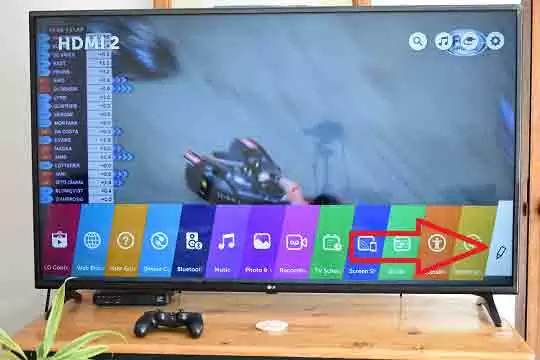
Подтвердите удаление приложения, следуя инструкции на экране.
Установка ЛЮБЫХ приложений на ТВ и Андроид приставки за 3 минуты. Самый удобный и простой способ
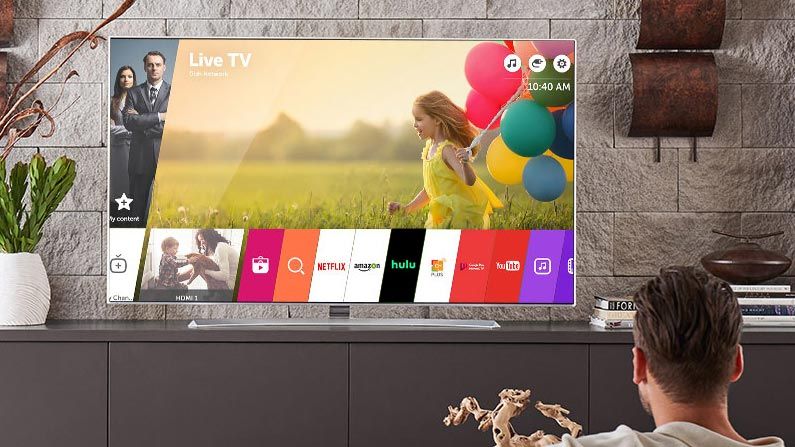
Повторите шаги 3-5 для удаления остальных ненужных приложений.
Как на Телевизоре LG (WebOS Smart TV) Удалить Приложение


После удаления приложений перезагрузите телевизор, чтобы изменения вступили в силу.
Как устанавливать и удалять приложения на Смарт ТВ LG - Топ 5 приложений
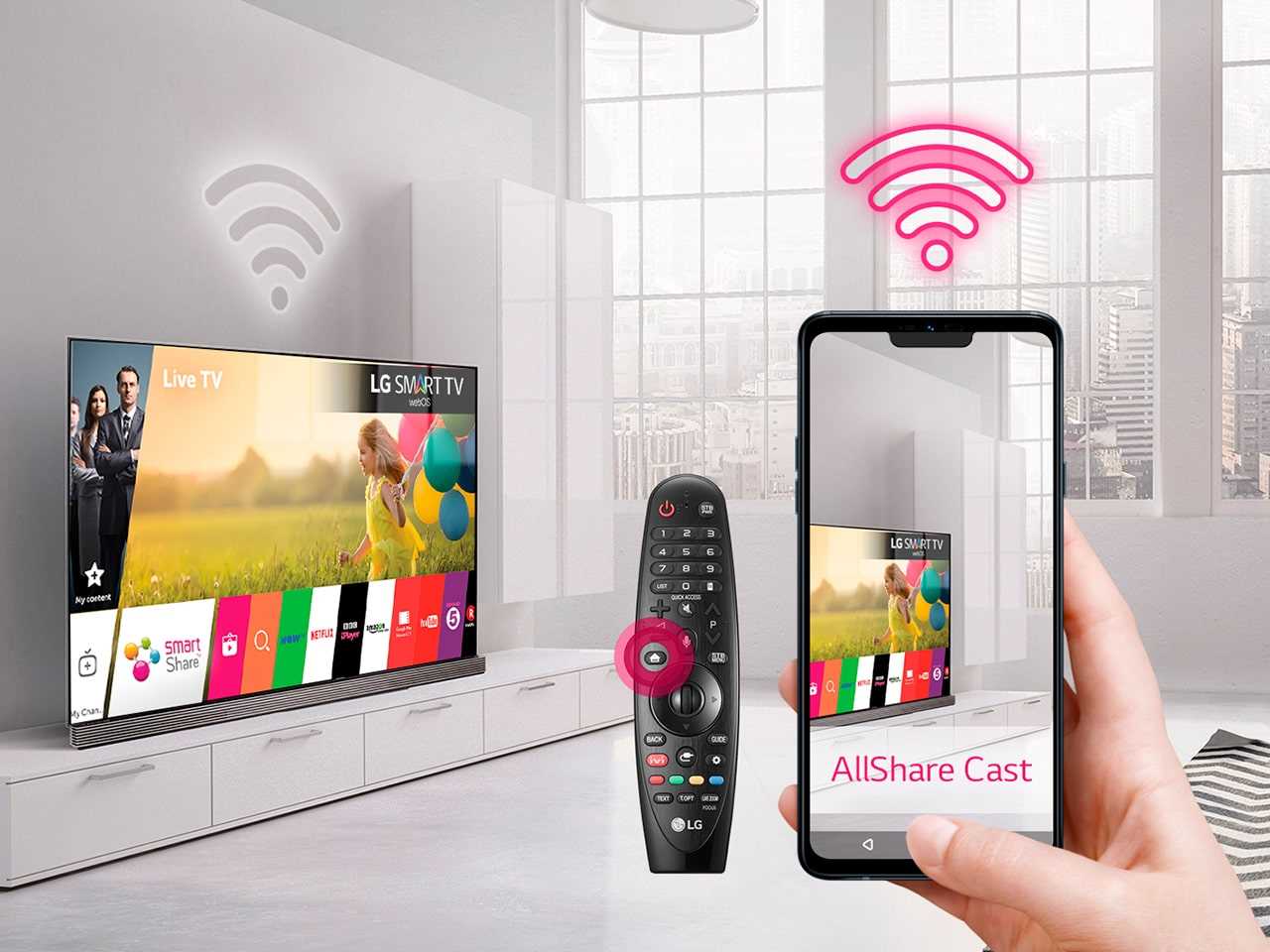
Можно также использовать специальные приложения сторонних разработчиков для удаления ненужных приложений.
Как удалить приложение на телевизоре lg смарт тв. Решено!
Как удалить приложения с телевизора LG WebOS

Не забудьте проверить, что удаленные приложения полностью исчезли с вашего телевизора.
Как очистить память в смарт телевизоре LG SAMSUNG smart tv


При удалении приложений будьте осторожны, чтобы не удалить важные системные приложения, которые могут быть необходимы для работы телевизора.