Подробная инструкция: как попасть в безопасный режим ноутбука без потери данных
В этой статье вы узнаете, как безопасно войти в безопасный режим своего ноутбука, чтобы исправить проблемы, не повредив систему. Мы подготовили подробную инструкцию и советы, чтобы помочь вам успешно попасть в безопасный режим и решить возникающие проблемы.
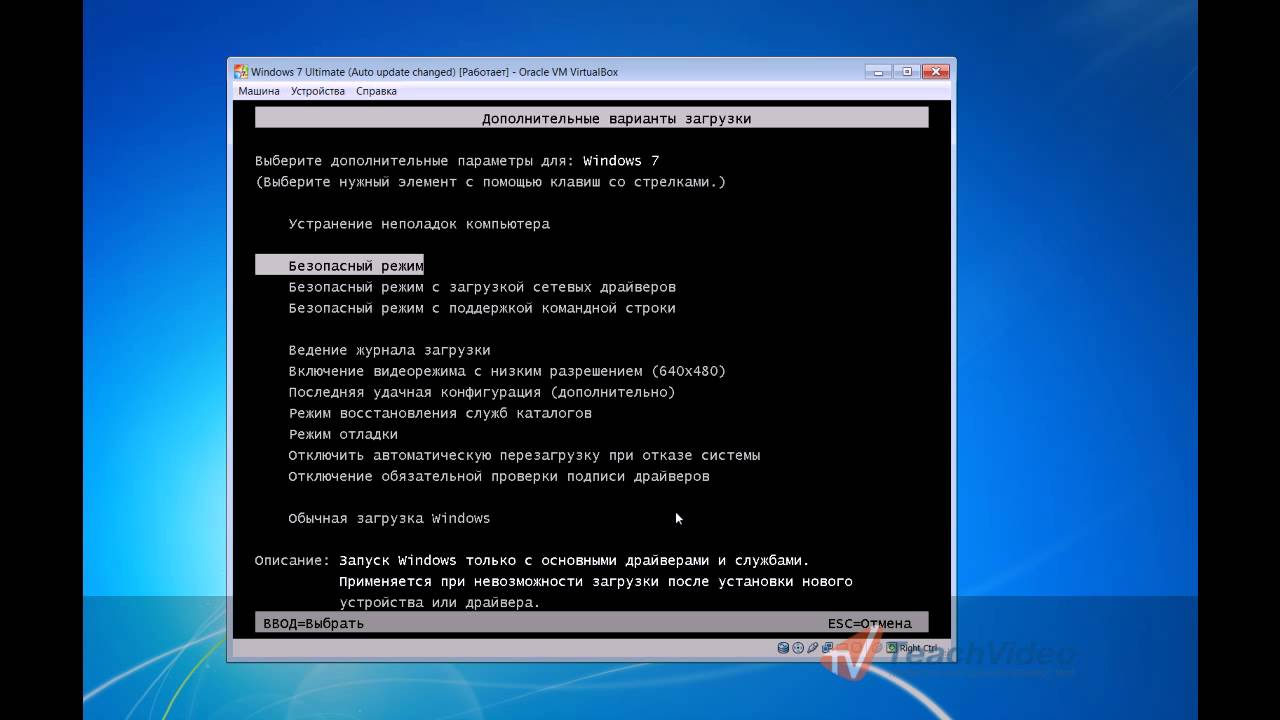
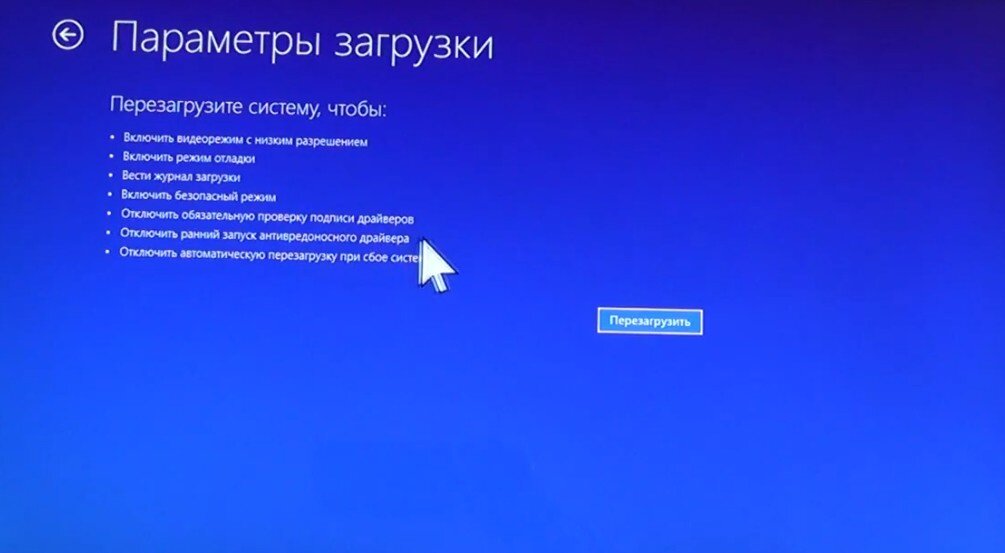

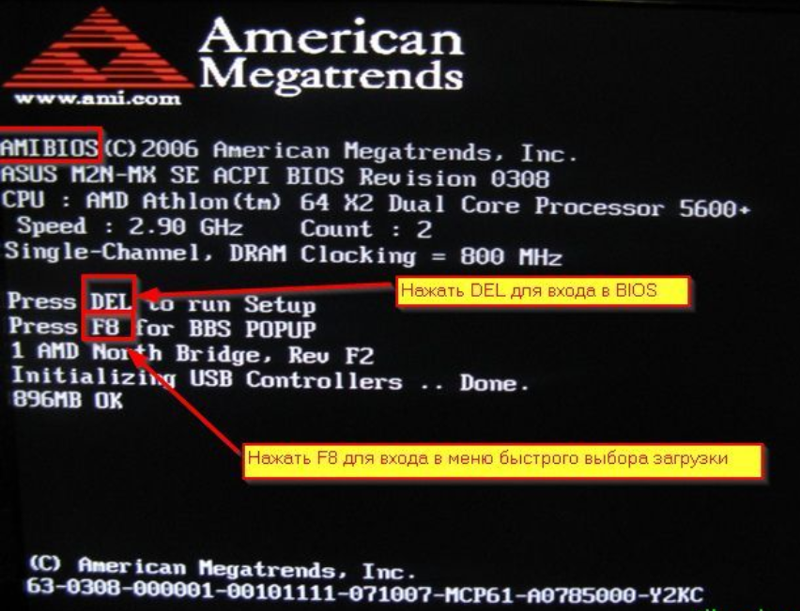
Перезагрузите ноутбук и нажмите клавишу F8 или Shift+F8, чтобы получить доступ к меню выбора режима загрузки.
Восстановление Windows в безопасном режиме

Если перед вами появится логотип Windows, выключите ноутбук и повторите попытку.
Как зайти в BIOS на Windows 10
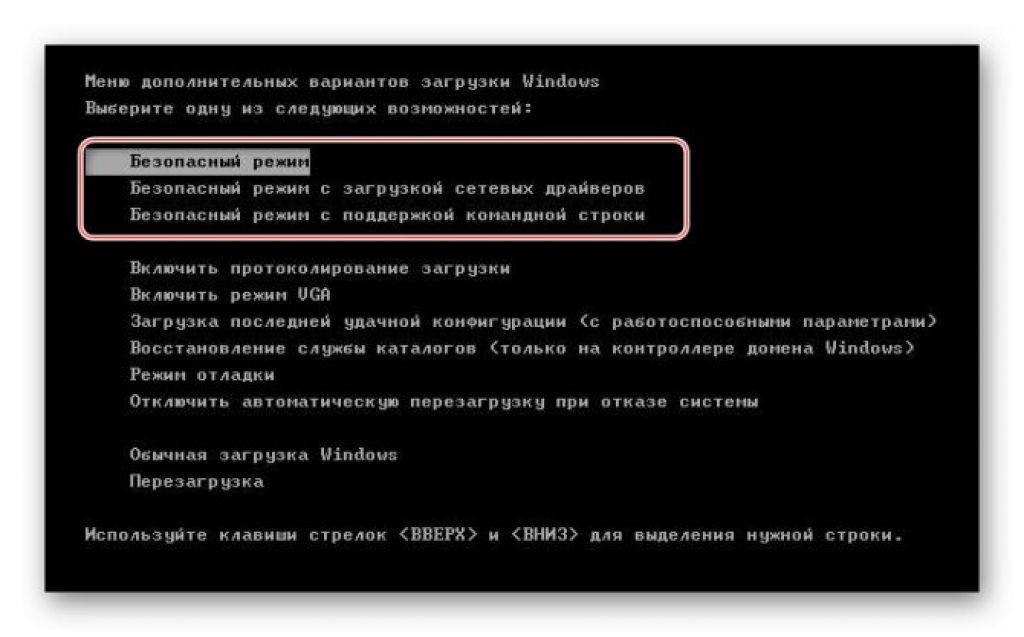
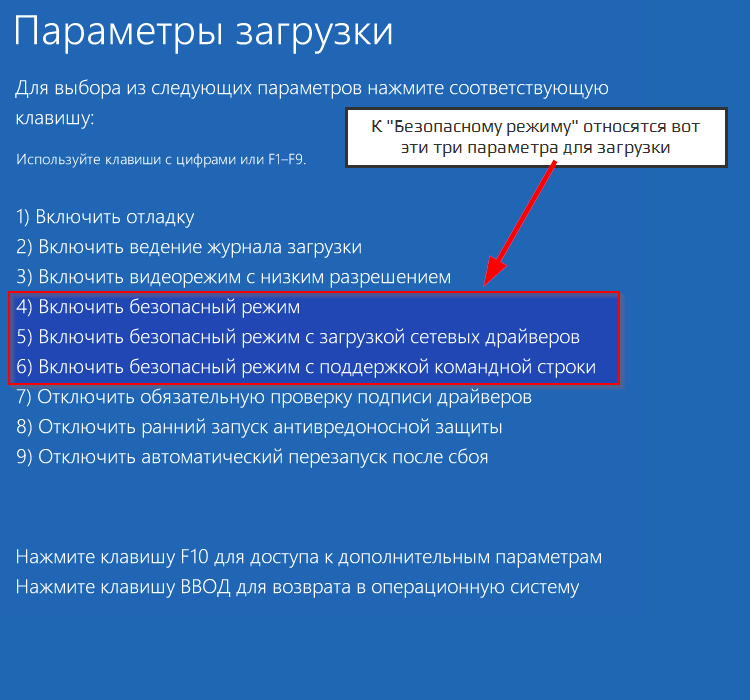
В меню выбора режима загрузки используйте стрелку вниз, чтобы выбрать пункт Безопасный режим и нажмите Enter.
Как включить безопасный режим Windows 11 и выключить его
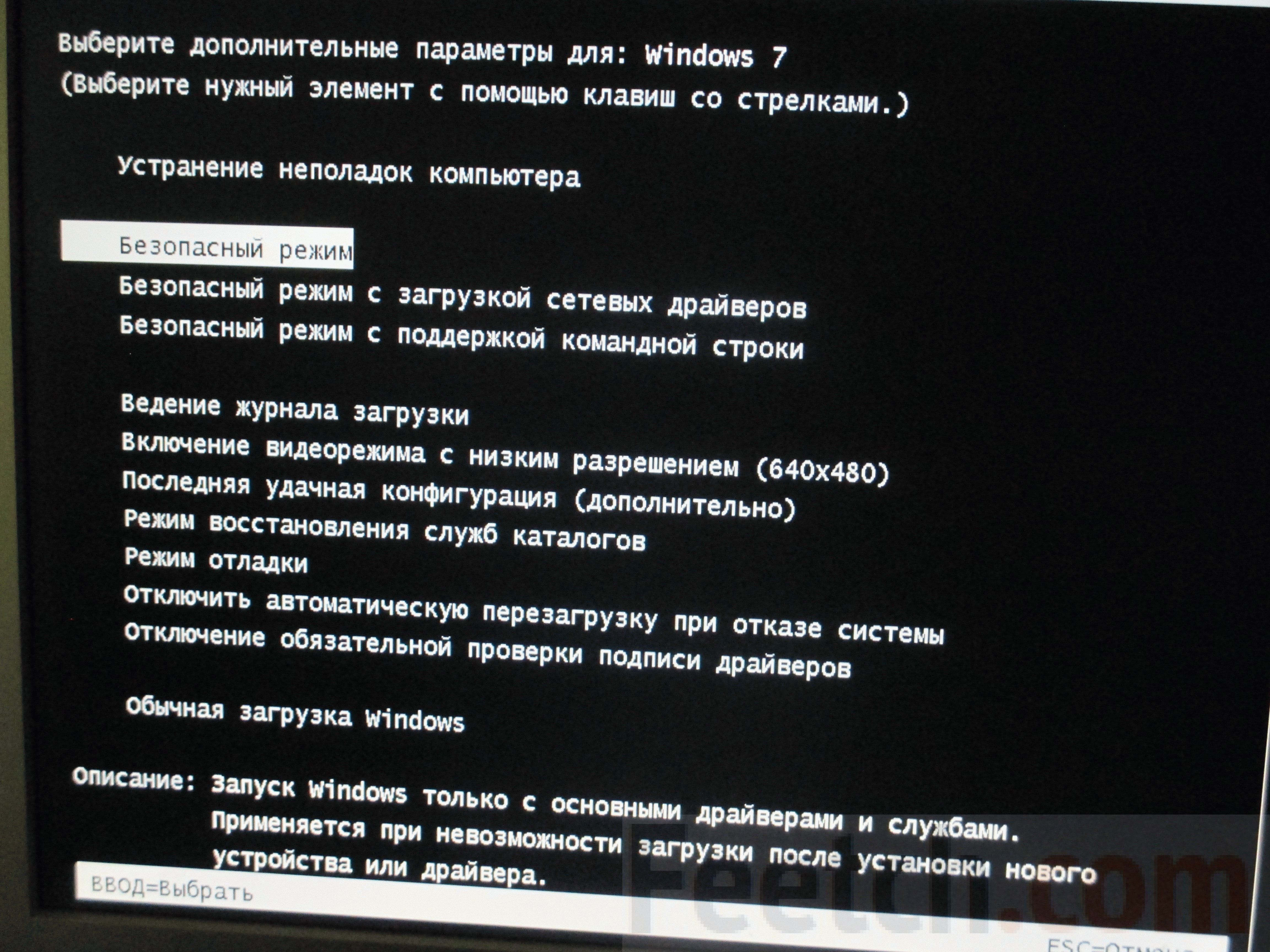
Если вы не видите пункт Безопасный режим, попробуйте выбрать пункт Решение проблем или Дополнительные опции загрузки.
Как запустить безопасный режим на ноутбуке?
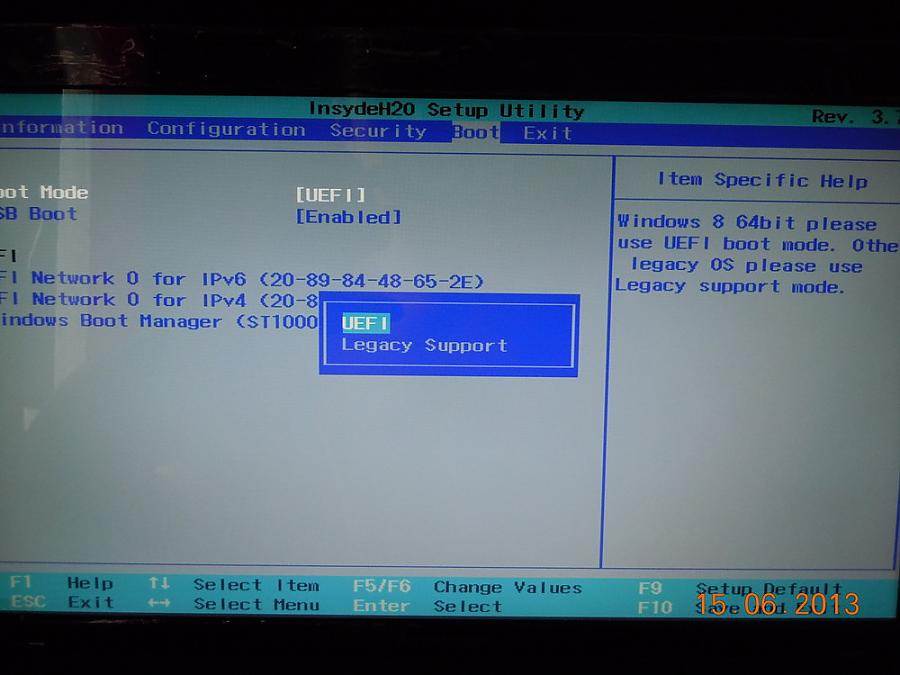
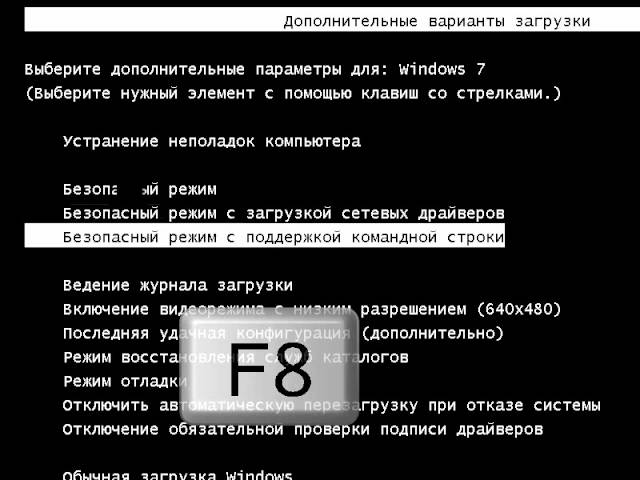
После входа в безопасный режим вы сможете выполнить необходимые действия для исправления проблемы, например, удалить недавно установленное программное обеспечение или изменить параметры системы.
При запуске Windows 10 шарики крутятся БЕСКОНЕЧНО
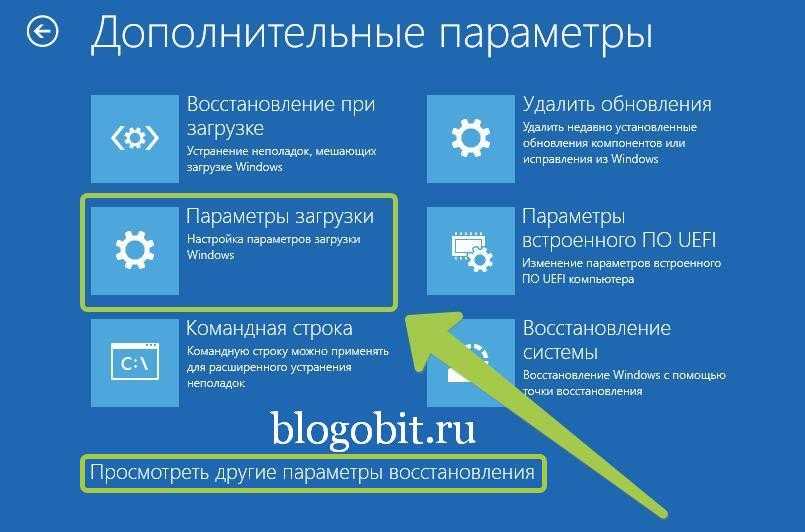
Выберите Безопасный режим с сетью, если вам нужно подключиться к интернету и загрузить обновления или драйверы.
Безопасный режим Windows 10. Как запустить безопасный режим?
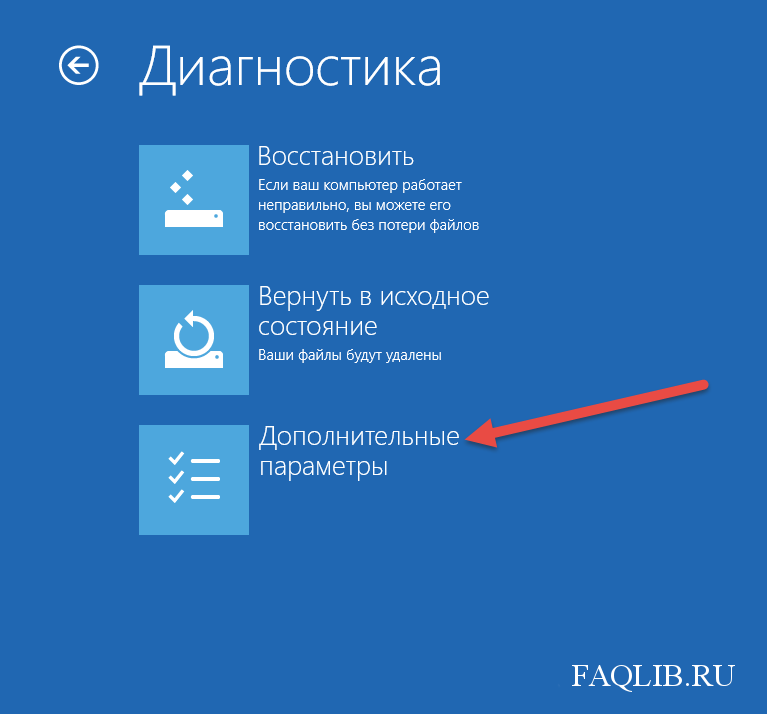
Не забывайте, что в безопасном режиме будут отключены некоторые функции и драйверы, поэтому некоторые программы могут работать некорректно.
Как зайти в безопасный режим?
Если после входа в безопасный режим проблема не решена, попробуйте выполнить восстановление системы до предыдущей точки восстановления.
Безопасный режим Windows 10 при загрузке, включении, запуске
Как ЛЕГКО зайти в БЕЗОПАСНЫЙ РЕЖИМ Windows 10
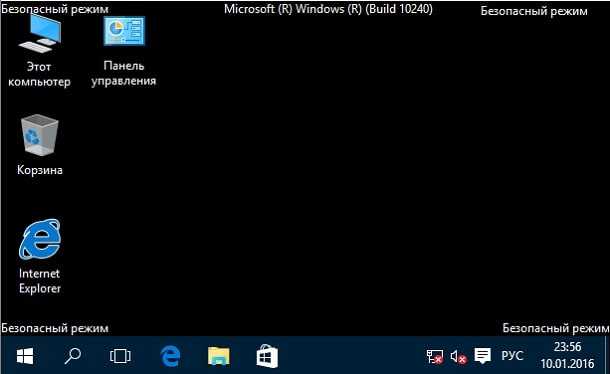
Не забудьте перезагрузить ноутбук после окончания работы в безопасном режиме, чтобы вернуться в обычный режим работы.
Как зайти в безопасный режим на Windows 10?

Если у вас возникают проблемы с входом в безопасный режим, обратитесь за помощью к специалисту или посетите официальный сайт производителя ноутбука для получения справки.