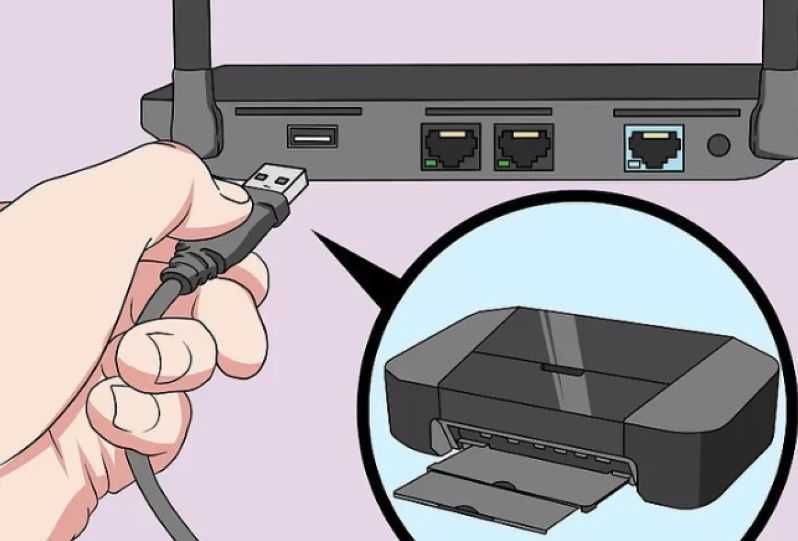
Подключение принтера Brother по Wi-Fi к ноутбуку: пошаговая инструкция
Если вы хотите подключить принтер Brother к своему ноутбуку по Wi-Fi, следуйте этой подробной и пошаговой инструкции. Вам потребуется некоторые настройки и пароли, чтобы успешно установить соединение между устройствами и настроить печать через Wi-Fi.
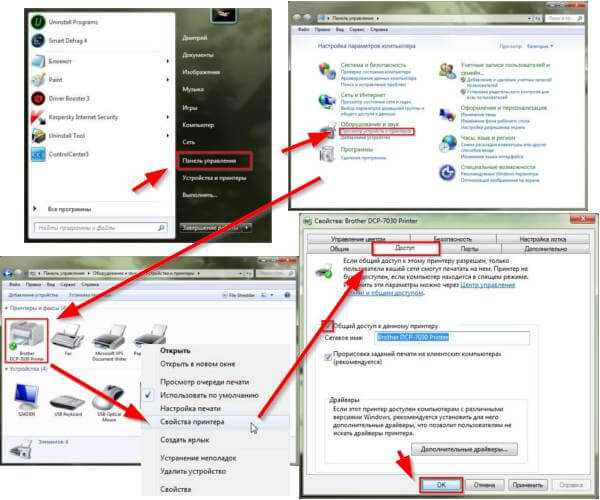
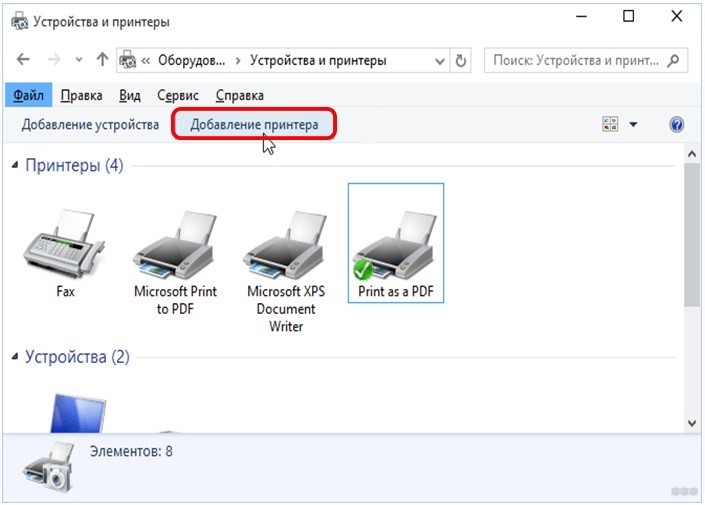

Установите драйверы принтера на ваш ноутбук. Это важный шаг, чтобы принтер правильно распознавался операционной системой и корректно работал.
Как подключить принтер к ноутбуку через Wi-Fi
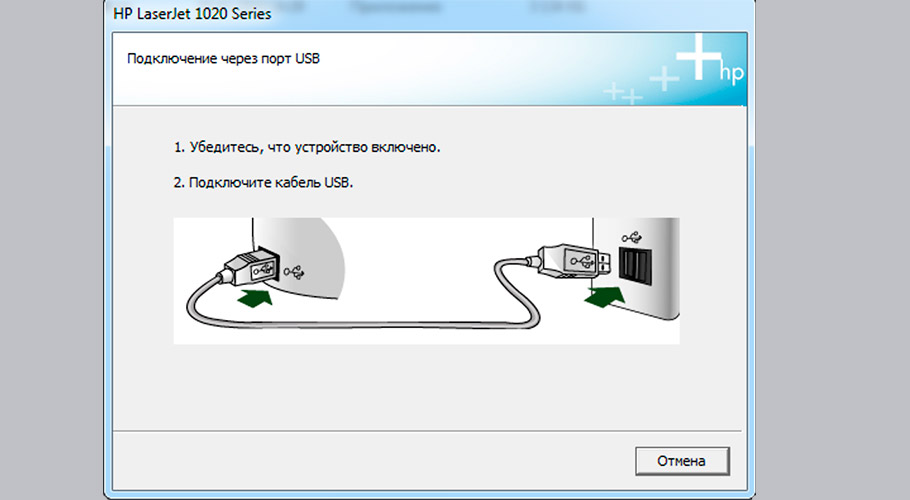
Подключите принтер к сети Wi-Fi. Вам нужно найти сетевые настройки на самом принтере и выбрать Wi-Fi сеть, к которой хотите подключиться. Введите пароль Wi-Fi, если он требуется.
Подключение МФУ Brother к Wi-Fi роутеру
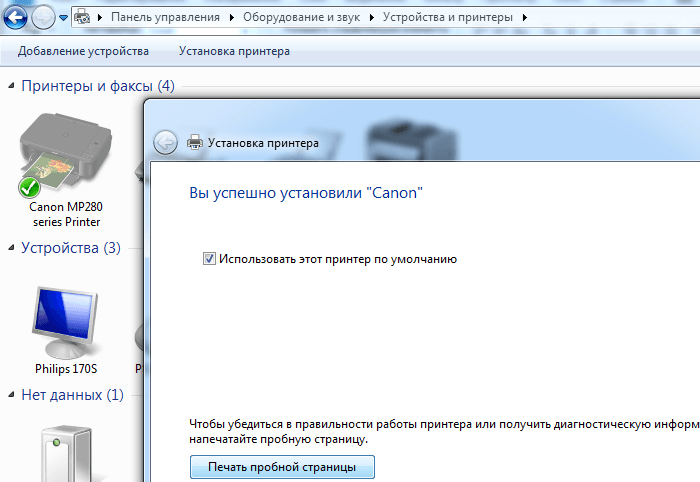

Настройте принтер на своем ноутбуке. В операционной системе вашего ноутбука найдите раздел Устройства или Принтеры и сканеры и добавьте новое устройство. Выберите принтер Brother из списка доступных устройств.
How to Connect Brother Printer to WIFI (MAC Device)
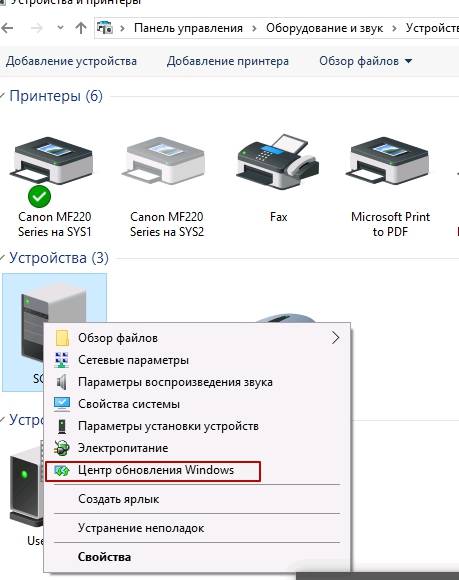
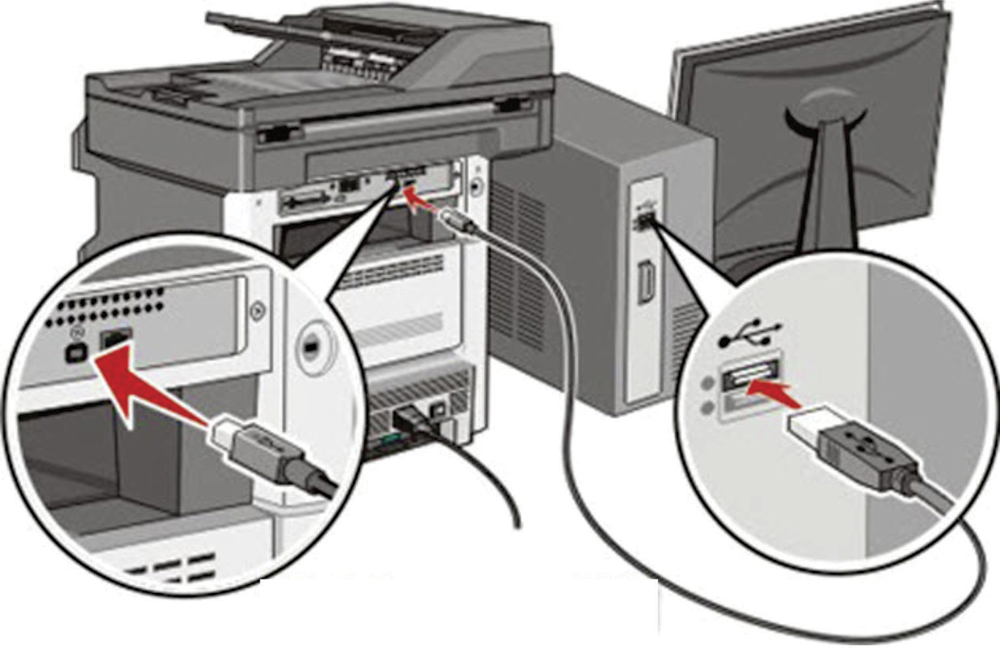
Проверьте соединение между принтером и ноутбуком. Если все настройки выполнены правильно, вы должны увидеть принтер Brother в списке доступных устройств и можете отправить на печать тестовую страницу для проверки соединения.
Как подключить принтер к компьютеру через WI-FI
Установите предпочтительные параметры печати. В зависимости от ваших потребностей и настроек, вы можете выбрать различные параметры печати, такие как размер бумаги, тип печати, качество и другие.
Подключение принтера HP к WI-FI
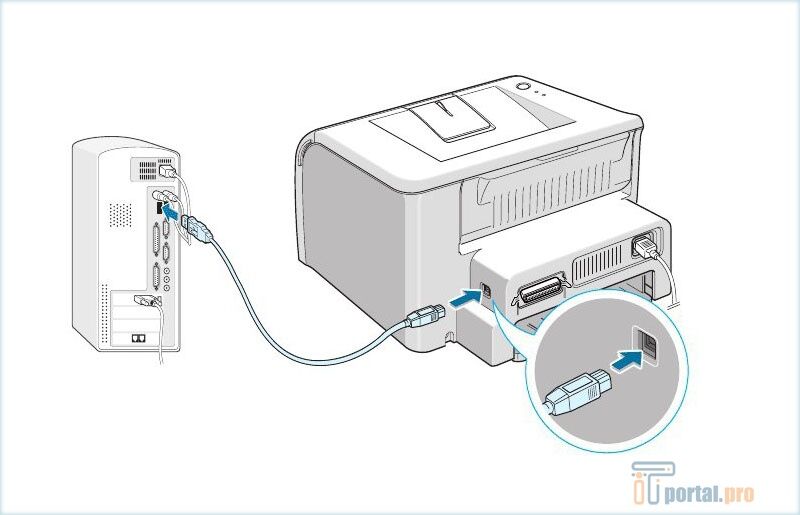
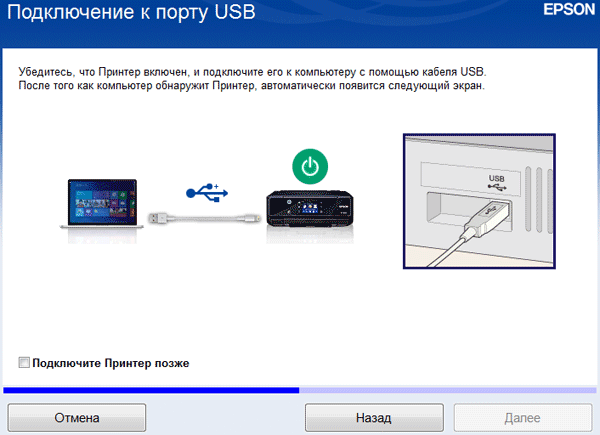
Обновляйте драйверы и программное обеспечение для принтера Brother. Производитель регулярно выпускает обновления, которые могут улучшить работу принтера и добавить новые функции.
Подключение принтера Brother к Wi-Fi роутеру
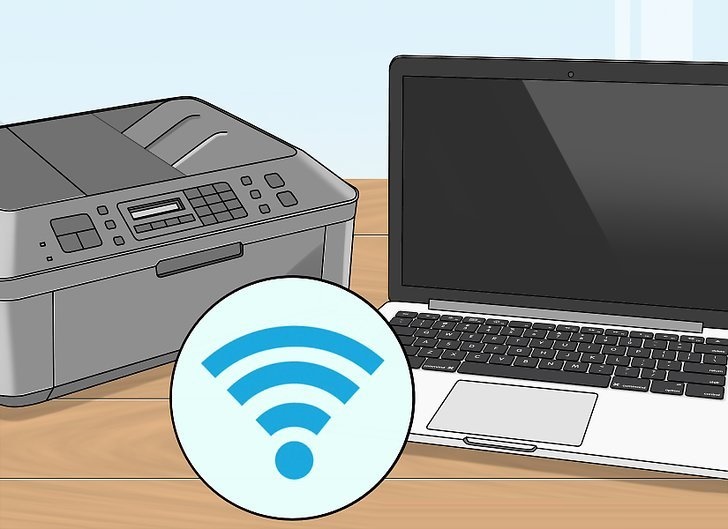
Используйте оригинальные картриджи и расходные материалы. Для получения наилучшего качества печати и длительного срока службы принтера рекомендуется использовать оригинальные расходные материалы от производителя.
Подключение принтера Brother HL-L2340DWR по Wi-fi

Настройте доступ к принтеру по сети. Если вы хотите, чтобы другие устройства в вашей Wi-Fi сети могли печатать на принтере Brother, настройте разрешения и пароли для доступа к принтеру по сети.
Подключение MacBook к МФУ Brother по беспроводной сети
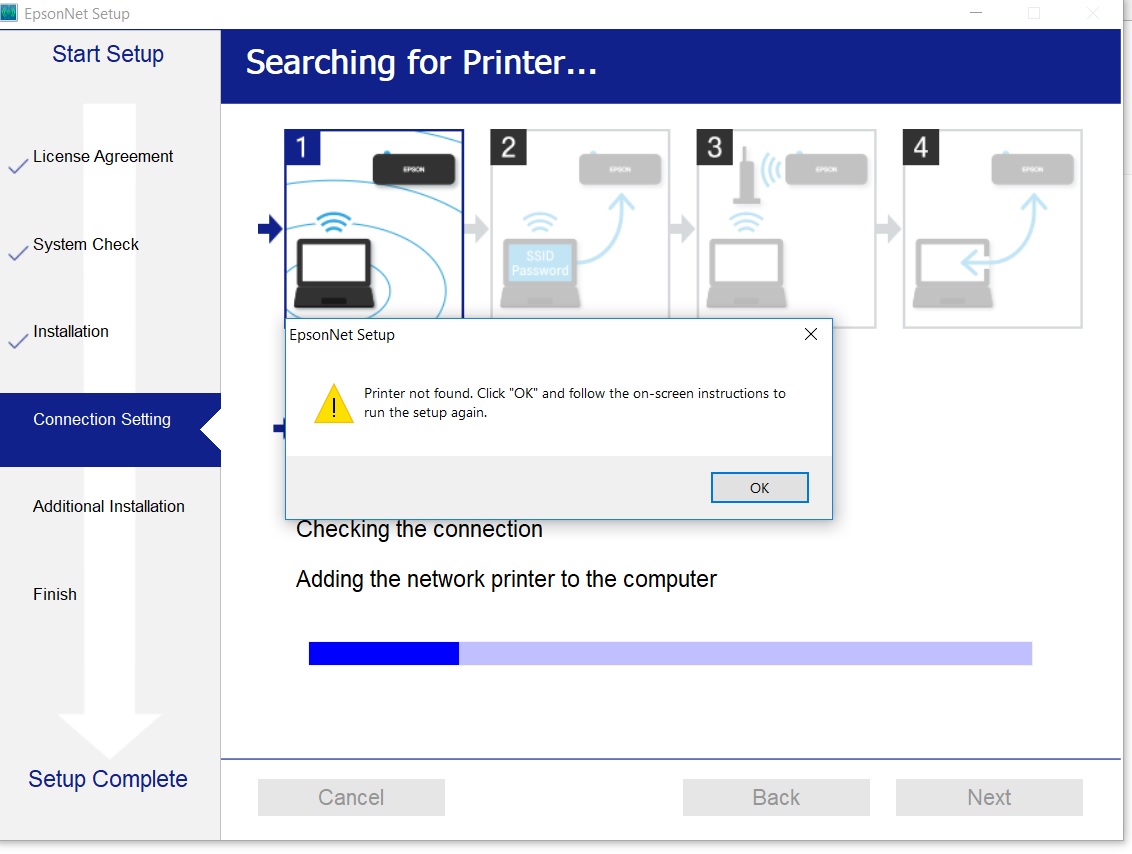

Если возникают проблемы с печатью, проверьте подключение и перезагрузите оба устройства (принтер и ноутбук). Иногда это простые решения, которые помогают исправить множество проблем с печатью.
Как установить принтер brother
Используйте программное обеспечение от Brother для дополнительных функций. Производитель предлагает различные программы и приложения, которые могут помочь управлять и настраивать принтер Brother более удобным способом.
Настройка нового МФУ Brother и подключение по USB