Легкая и понятная инструкция по переустановке ноутбука Lenovo без использования диска
Хотите переустановить операционную систему на ноутбуке Lenovo, но у вас нет диска? Не волнуйтесь! В этой статье мы подробно расскажем, как переустановить ноутбук Lenovo без диска с помощью простых шагов. Следуйте нашим советам, и вы сможете выполнить переустановку операционной системы без особых усилий и затрат!
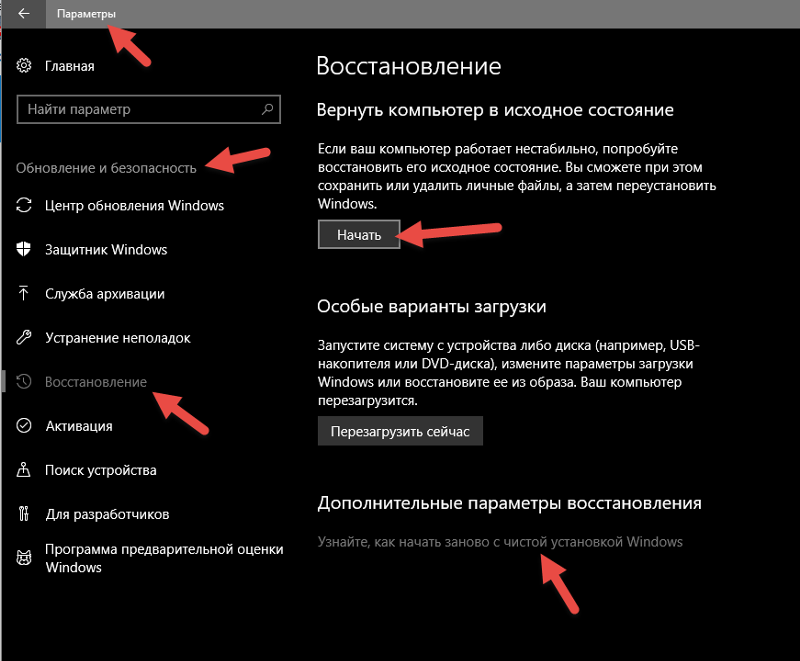
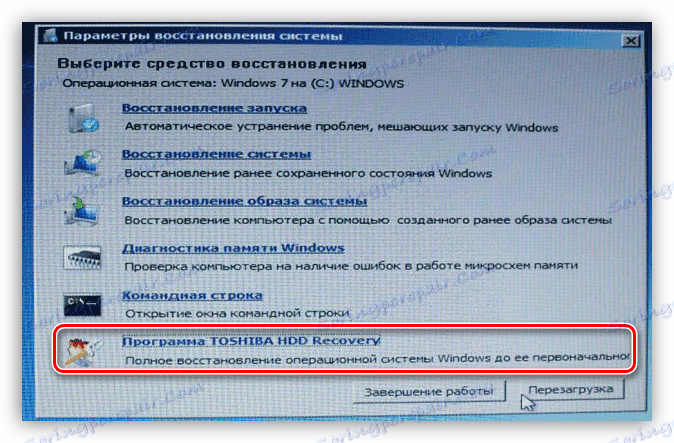
Проверьте наличие встроенного восстановления системы на вашем ноутбуке Lenovo, которое позволяет переустановить операционную систему без использования диска. Эта функция обычно доступна при нажатии определенной клавиши (например, F11 или Fn+F11) при запуске ноутбука.
Как восстановить заводские настройки ноутбука. Решаем проблему быстро и просто !
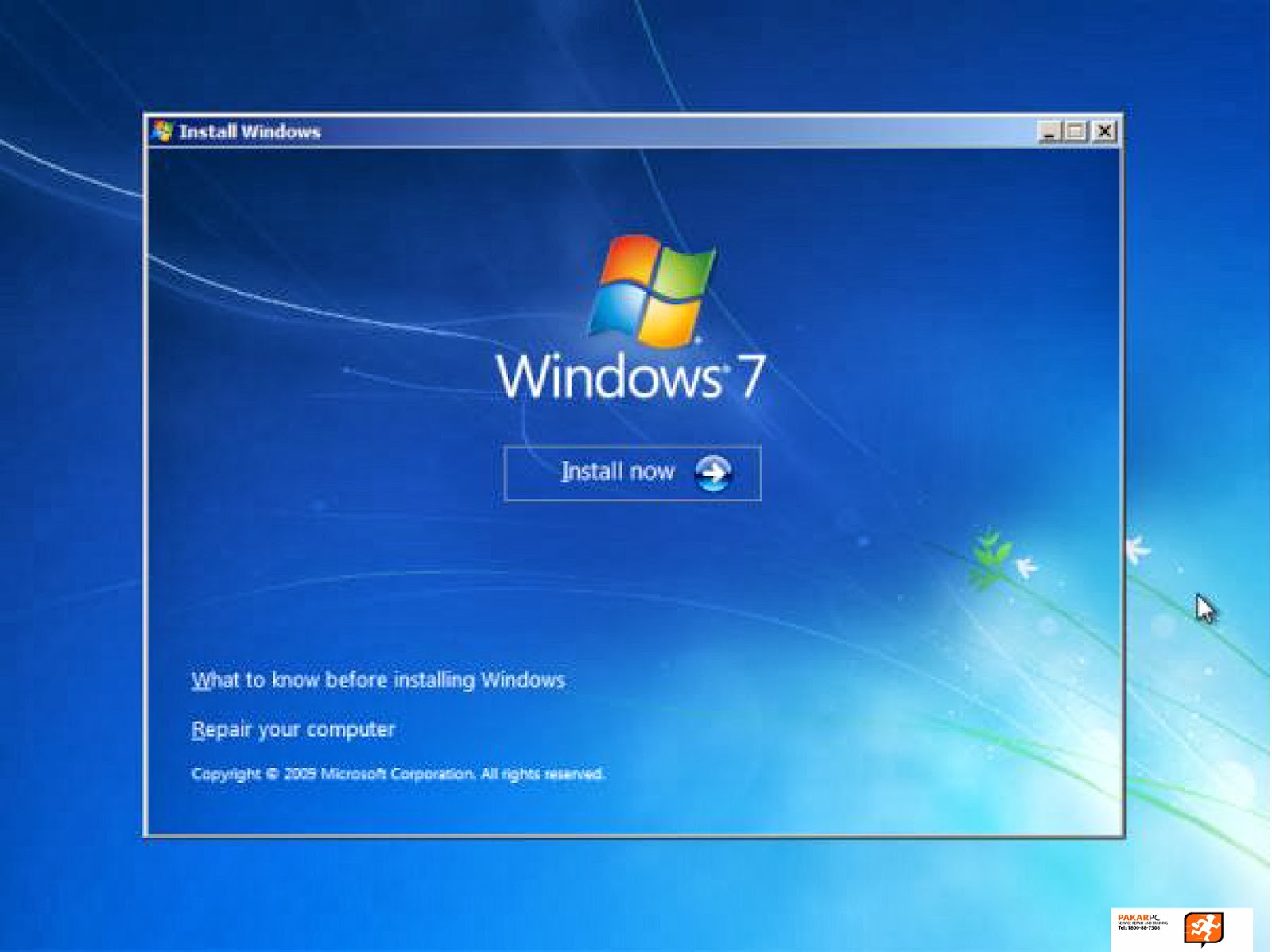
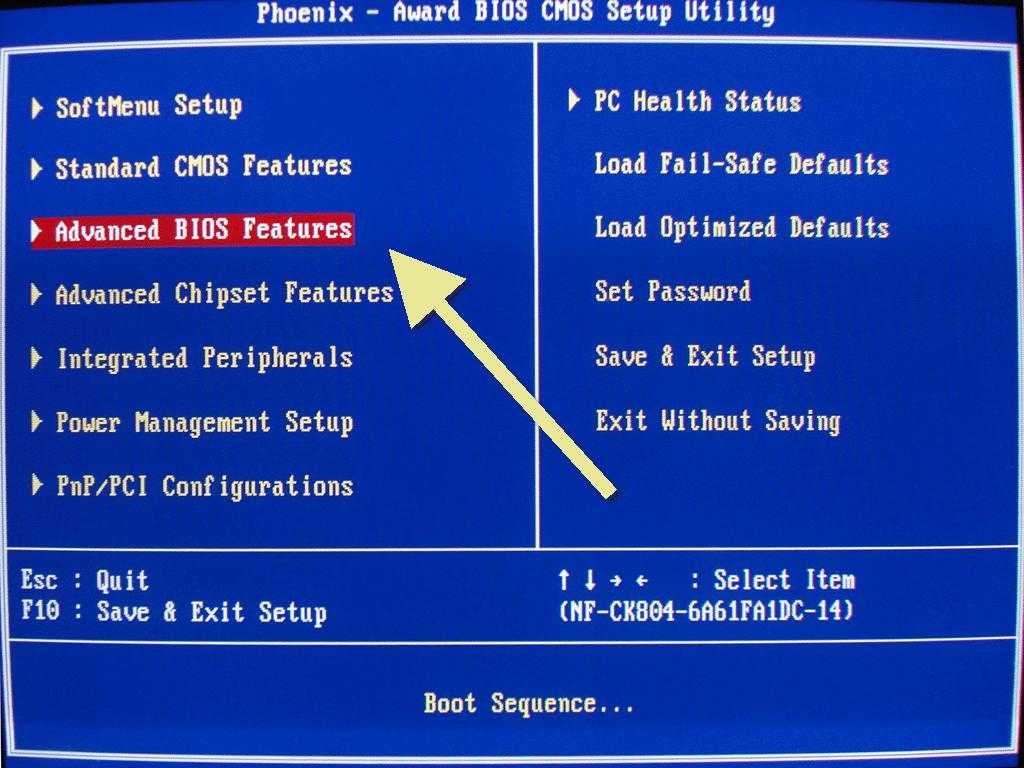
Создайте загрузочный USB-накопитель с помощью утилиты для создания загрузочных носителей, такой как Rufus или Windows 10 Media Creation Tool. Для этого вам понадобится другой компьютер с доступом в Интернет и USB-флешка с достаточным объемом памяти.
Восстановление Windows 7, 8, 8.1, 10 на ноутбуке Lenovo (One Key Recovery)
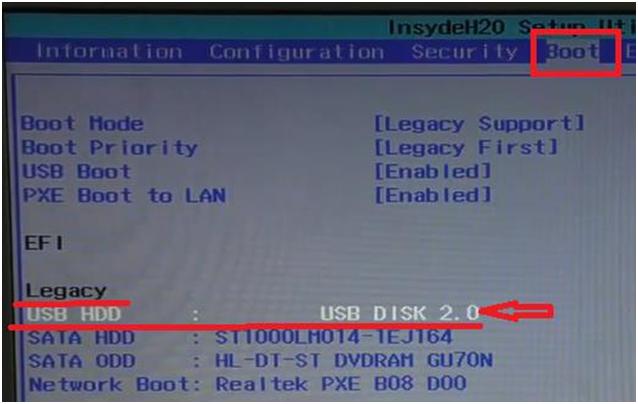

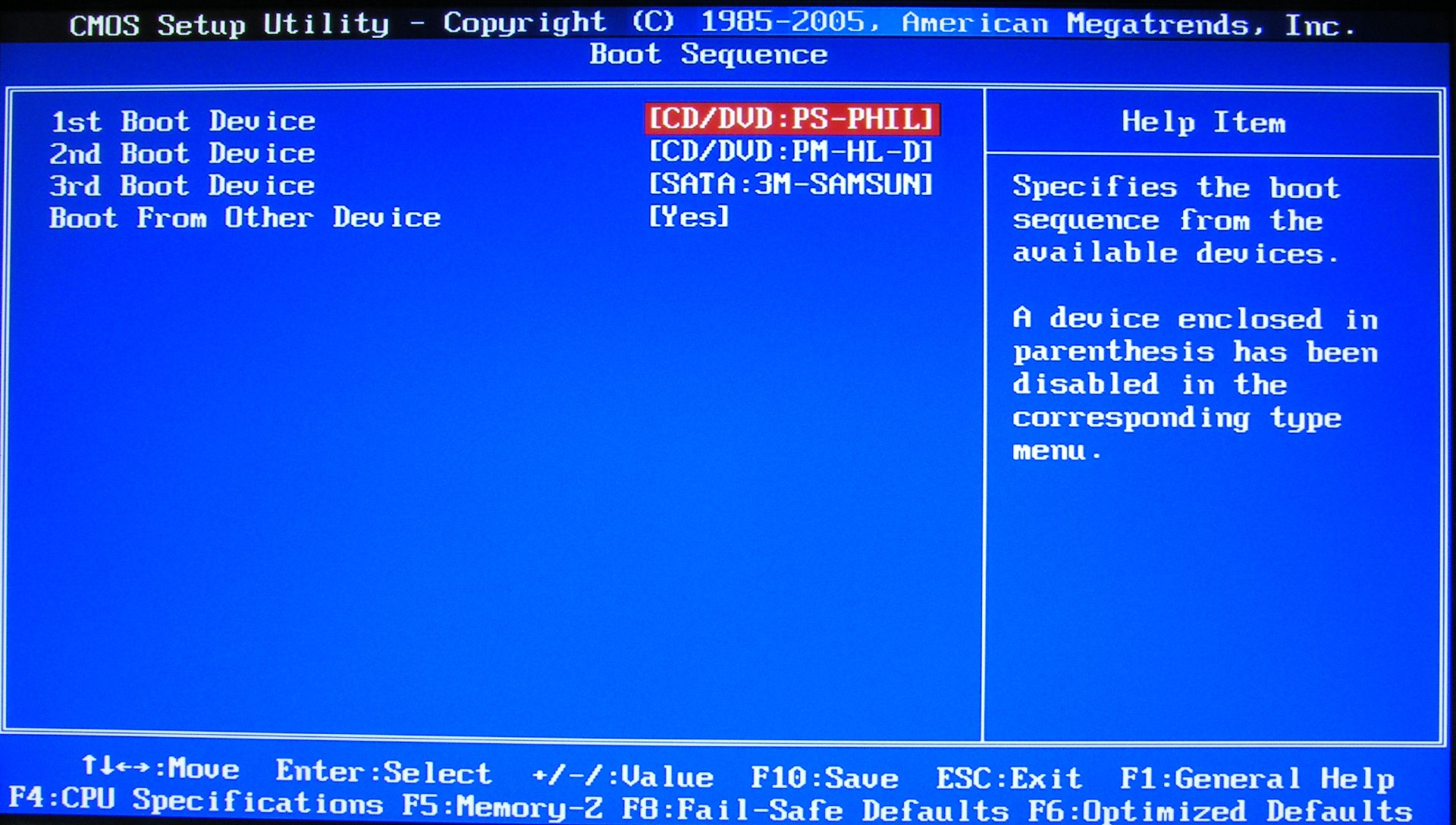
Зайдите в BIOS вашего ноутбука Lenovo, нажав определенную клавишу (например, F2, F12 или Delete) при запуске компьютера. Настройте загрузку с USB-накопителя, чтобы ваш ноутбук мог загрузиться с него.
Как установить Windows 10 на ноутбук Lenovo Ideapad 330
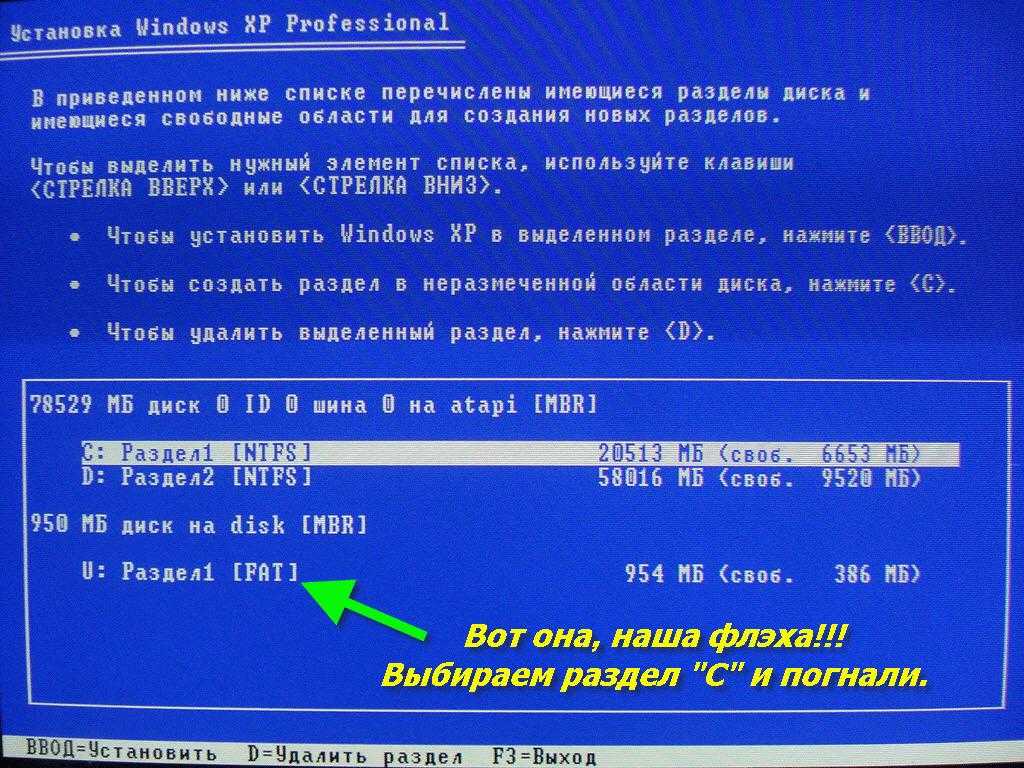
Подключите загрузочный USB-накопитель к ноутбуку Lenovo и перезапустите компьютер. Во время загрузки нажмите любую клавишу, чтобы загрузиться с USB-накопителя и начать процесс переустановки операционной системы.
Как установить Windows БЕЗ флешки (диска)? 2 способа переустановить Windows 10, 8.1, 7
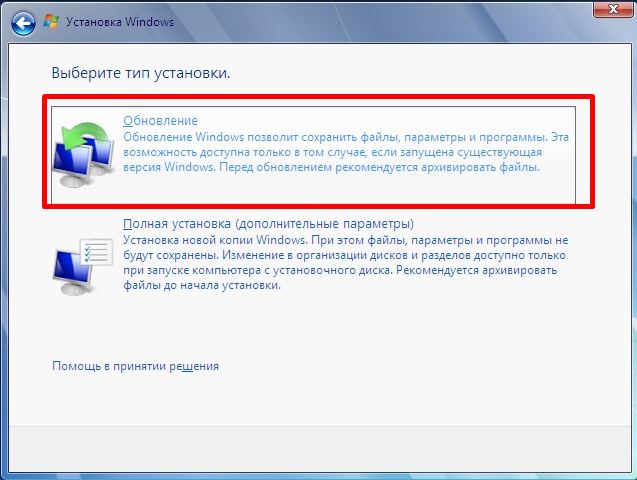
Выберите язык, формат времени и тип клавиатуры, а затем нажмите Далее. Согласитесь с лицензионным соглашением и выберите опцию Чистая установка.
Как Установить Windows 10 БЕЗ ФЛЕШКИ и ДИСКА?

Выберите диск, на котором хотите установить операционную систему, и нажмите Далее. Если вам необходимо отформатировать диск перед установкой, выберите соответствующую опцию.
Как переустановить Windows 8.1 без флешки и без диска
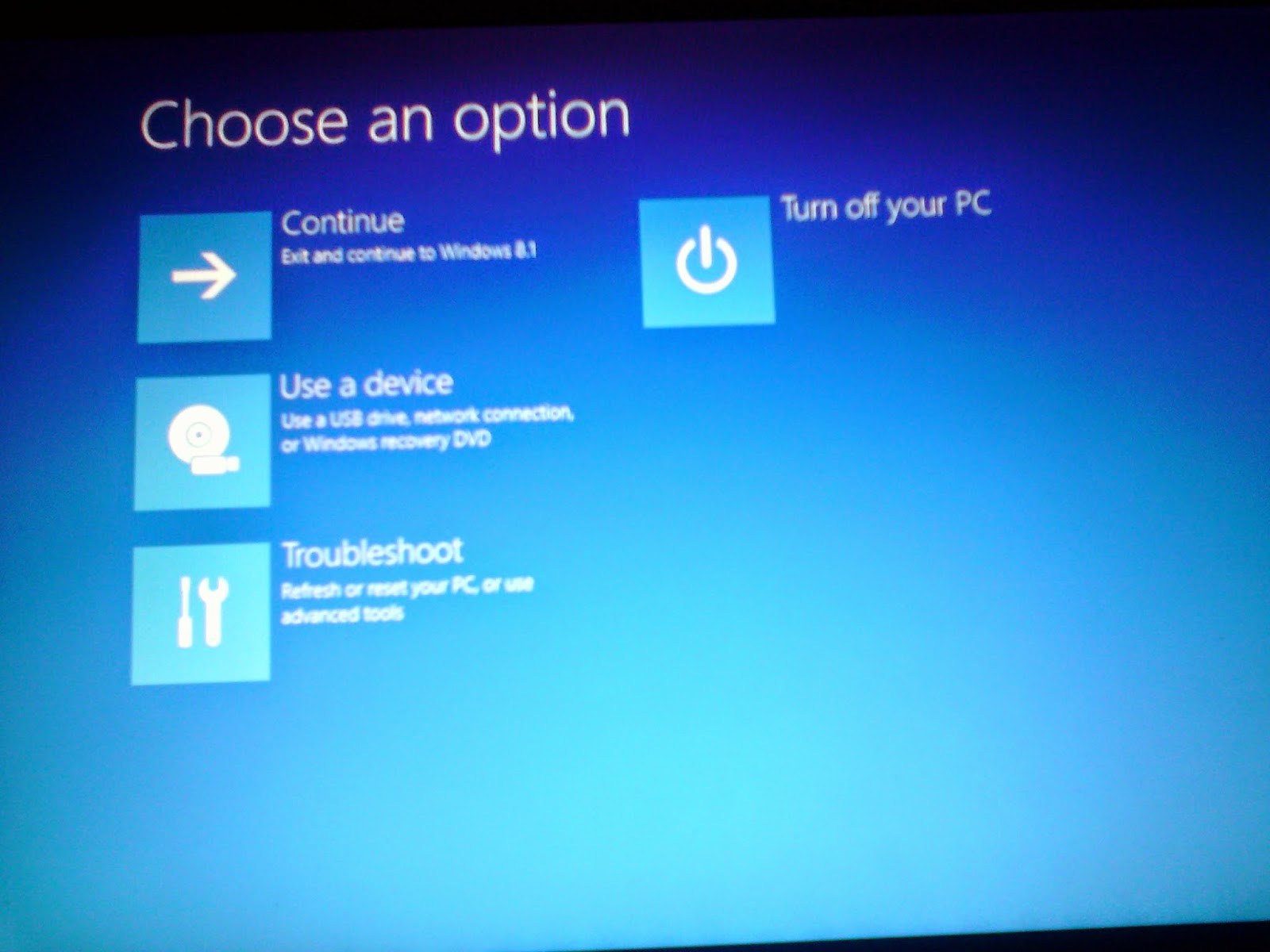
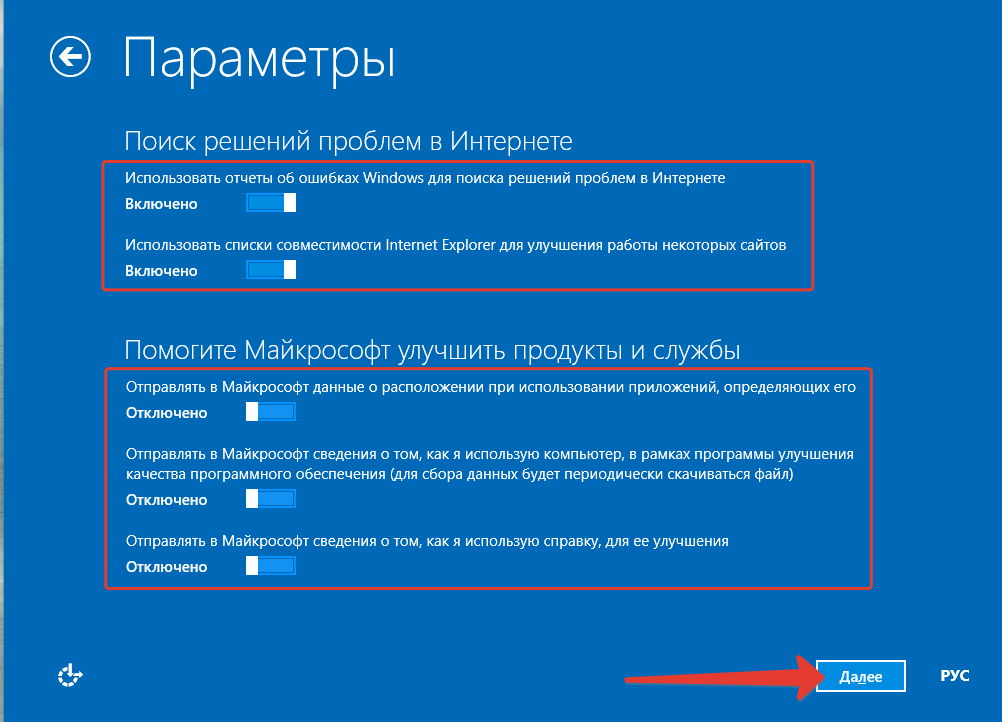
Дождитесь завершения установки операционной системы. Это может занять некоторое время. После завершения установки ваш ноутбук Lenovo будет перезагружен, и вы сможете настроить новую систему и установить необходимые программы и драйверы.
Переустановка Windows 10, без использования загрузочных носителей. Сброс Windows 10

Не забудьте создать резервные копии важных данных перед переустановкой операционной системы. Так вы сможете восстановить свои файлы и настройки после установки новой системы. Рекомендуется использовать внешний жесткий диск или облачное хранилище для сохранения резервных копий.
Как переустановить Windows без диска и флешки?
Lenovo G50-30 не устанавливается Windows 10, что делать?!
После переустановки операционной системы обновите все драйверы и выполните установку обновлений Windows. Это поможет обеспечить стабильную работу вашего ноутбука Lenovo и защиту от возможных уязвимостей.
Самостоятельная переустановка или восстановление Windows на Lenovo IdeaPad 110

Если у вас возникают сложности или вам нужна дополнительная помощь при переустановке операционной системы на ноутбуке Lenovo без диска, обратитесь к официальной документации Lenovo или обратитесь в службу поддержки Lenovo.