Куда сохраняются фотографии и отсканированные документы на Android
Если вы делаете сканы документов на своем Android-устройстве и хотите знать, где они сохраняются, то в этой статье мы расскажем вам о различных местах хранения сканов. Вы узнаете о локальном хранении на устройстве и возможности использования облачных сервисов для удобного и безопасного сохранения ваших документов.
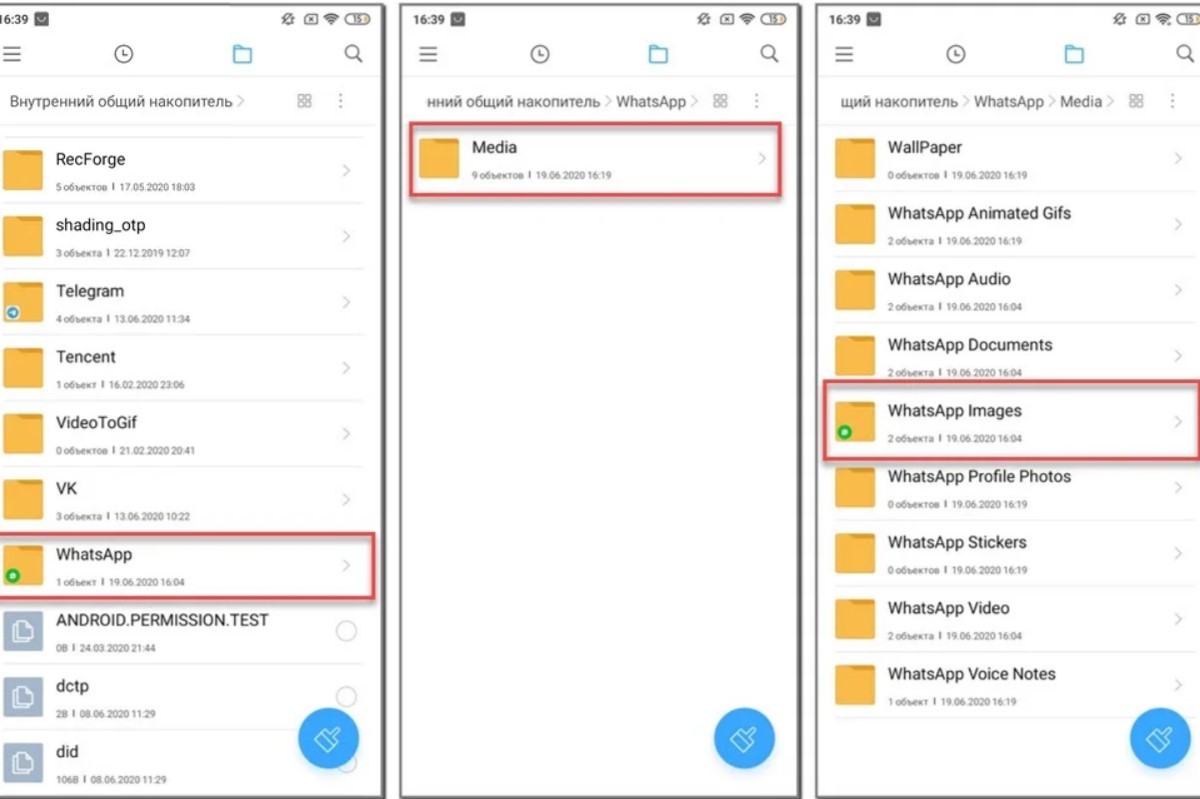

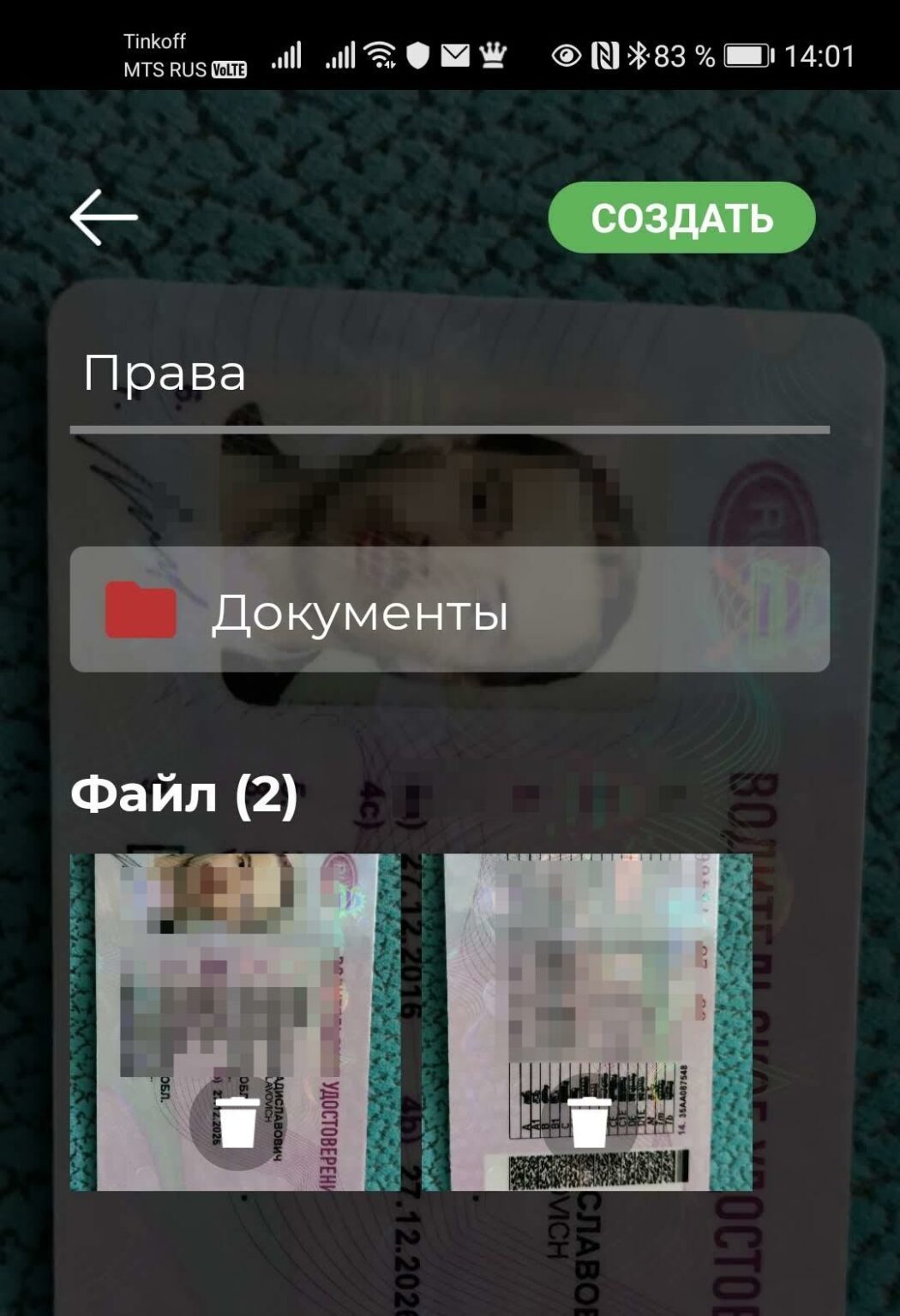
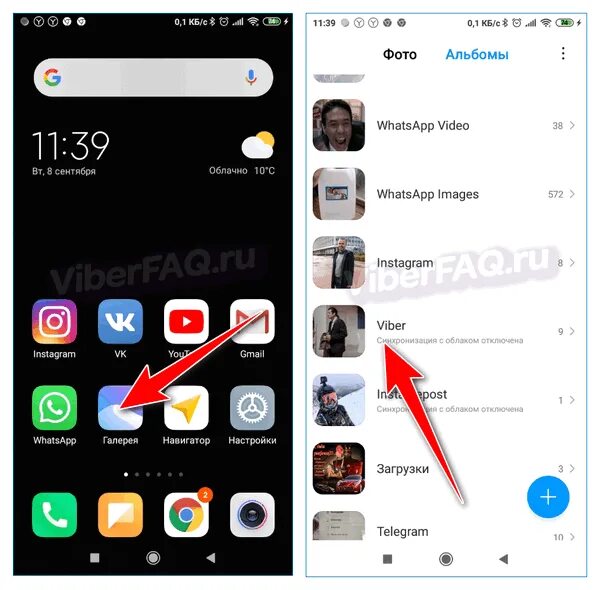
Один из самых распространенных способов сохранения сканов на Android-устройстве - это внутренняя память устройства. По умолчанию, когда вы делаете скан, документы сохраняются в папке DCIM или Pictures. Вы можете найти эту папку в вашем файловом менеджере и просмотреть сканы.
Сканирование документов на андроиде

Если вы хотите сохранить сканы на внешнюю SD-карту, то вам нужно выбрать эту опцию в настройках вашего приложения для сканирования документов. После этого, каждый скан будет сохраняться на вашу SD-карту, а не во внутреннюю память устройства.
Как Очистить Память Телефона БЕЗ ПРОГРАММ ❗ - ОСВОБОЖДАЕМ БОЛЕЕ 10 ГБ - Удаляем Ненужные файлы 💥
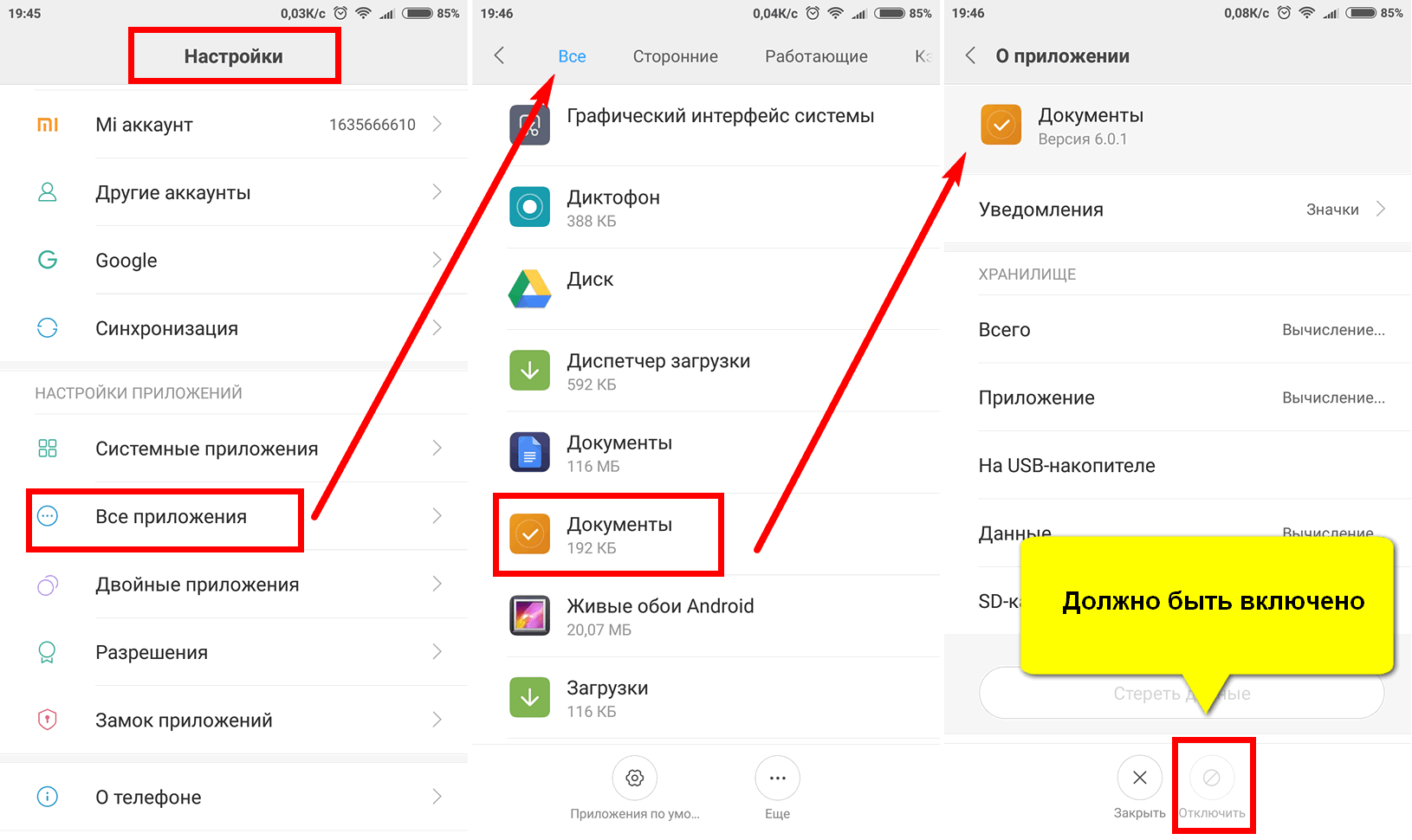
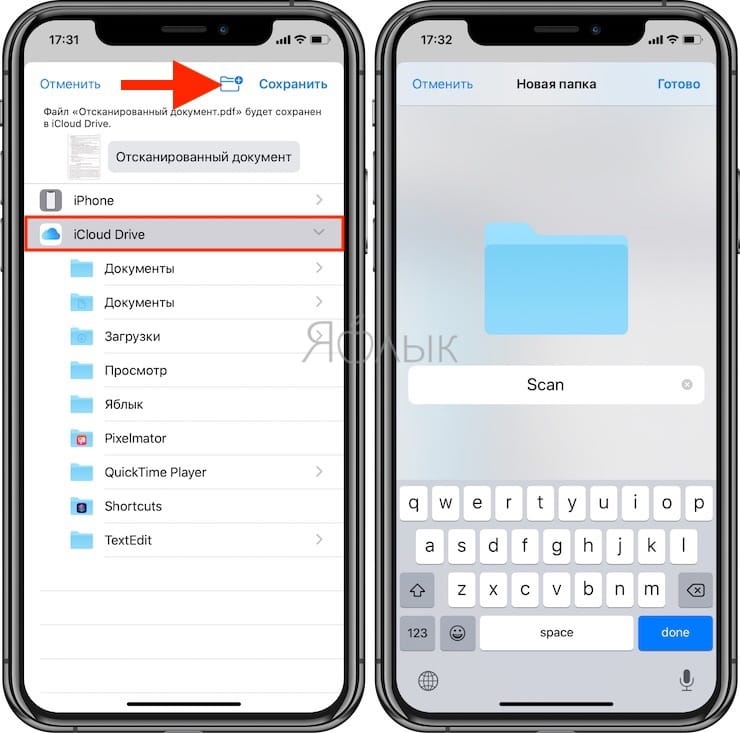
Еще один способ сохранить сканы на Android - использовать облачные сервисы хранения, такие как Google Диск, Яндекс.Диск или Dropbox. Вам нужно установить соответствующее приложение, зарегистрироваться и загрузить сканы на облачное хранилище. Это позволит вам обращаться к документам с любого устройства и не беспокоиться о потере данных.
Как узнать местоположение по номеру телефона! Как следить за человеком по номеру!
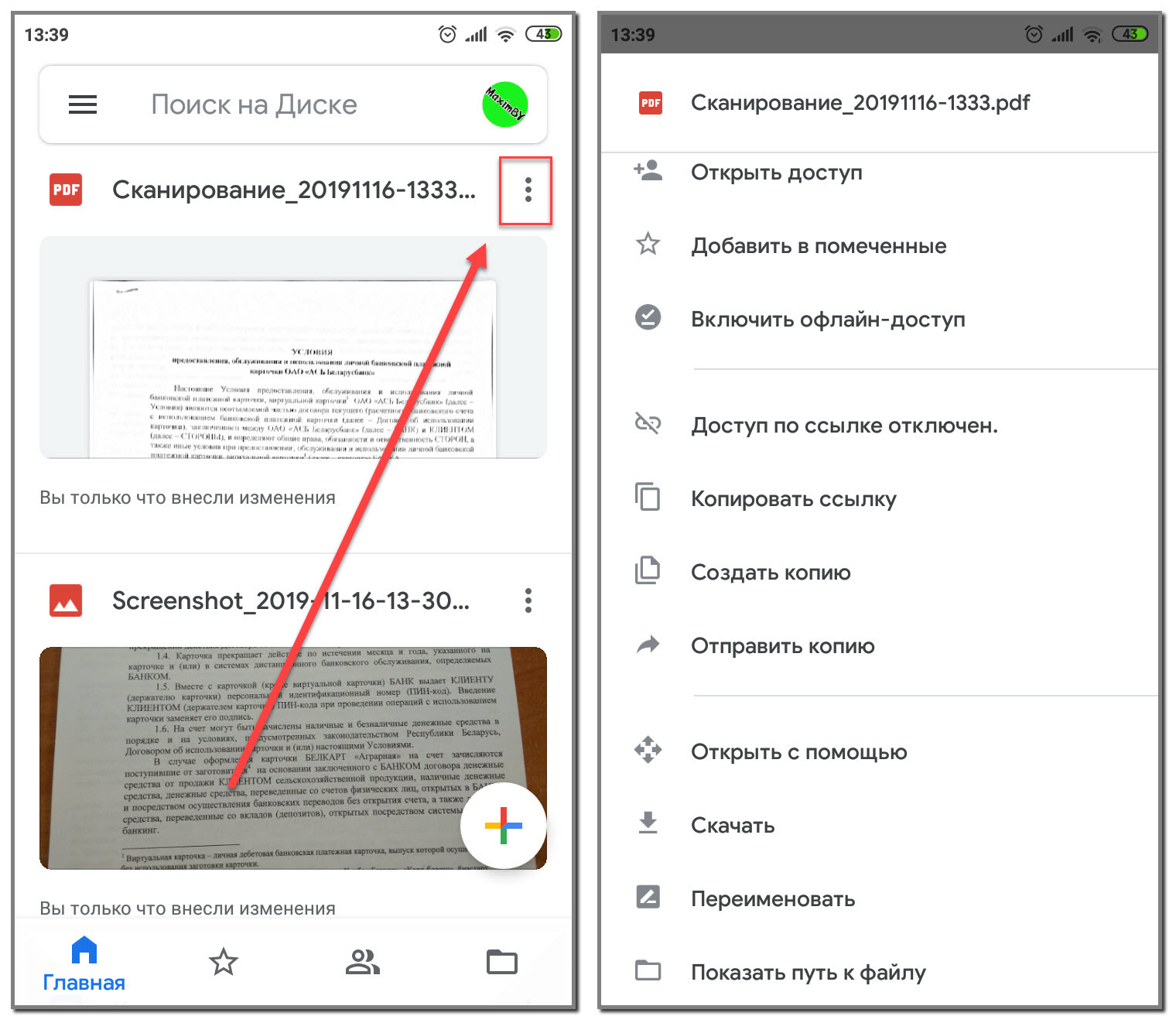

Если вы используете приложение для сканирования документов, то некоторые из них предлагают возможность автоматической синхронизации с облачными сервисами. Это означает, что все ваши сканы автоматически загружаются в выбранный облачный сервис и сохраняются там в безопасности.
КАК ПОДКЛЮЧИТЬСЯ к любому Wi-Fi без пароля? СЕКРЕТНАЯ опция Android
Запомните, что при сохранении сканов на Android устройстве, не забудьте регулярно делать резервные копии данных. Это поможет предотвратить потерю важных документов в случае повреждения или потери устройства.
30 секунд на фичу: как сканировать документы телефоном

Если вы не хотите использовать облачные сервисы для хранения сканов, вы также можете передавать их на компьютер через USB-подключение. Просто подключите свое устройство к компьютеру с помощью USB-кабеля и скопируйте сканы на жесткий диск компьютера.
Как сканировать документы на телефоне: любой Android

Если вам нужно поделиться сканами с другими людьми, вы можете использовать различные приложения для обмена файлами, такие как WhatsApp, Viber или Telegram. Просто выберите нужные документы и отправьте их в выбранное приложение для обмена сообщениями.
Как сделать качественный скан документа с помощью смартфона
Если вы хотите, чтобы ваши сканы были доступны в Интернете, вы также можете загрузить их на фото-хостинги или социальные сети. Например, вы можете создать альбом с документами на своей странице в Facebook или Instagram и делиться им с другими пользователями.
Сканирование документов с помощью смартфона Samsung
Встроенный сканер документов
Не забывайте о безопасности ваших сканов. Если вы сохраняете конфиденциальную информацию, рекомендуется использовать пароль для защиты доступа к вашим сканам или использовать приложения с функцией шифрования данных.
Как ОЧИСТИТЬ ПАМЯТЬ Телефона, Чтобы НЕ УДАЛИТЬ НУЖНЫЕ ФАЙЛЫ ? Чистка Памяти На Андроид от Мусора

Независимо от того, какой способ хранения вы выбираете для своих сканов на Android, важно выбирать надежные и проверенные приложения и сервисы, которые обеспечивают защиту ваших данных и сохранение их целостности.